AI VIDEO BRIEFING
노트북LM(NotebookLM) 2.0 업데이트 활용법: 딥 리서치·스튜디오·에이전트
구글 노트북LM의 2026년 6월 업데이트를 정리했다. 딥 리서치로 출처 자동 수집, 스튜디오의 오디오·슬라이드·영상 생성, 빈 노트북에서 자료를 찾아 결과물까지 만드는 에이전트 기능을 다룬다.
핵심 메시지
쉽게 이해하기
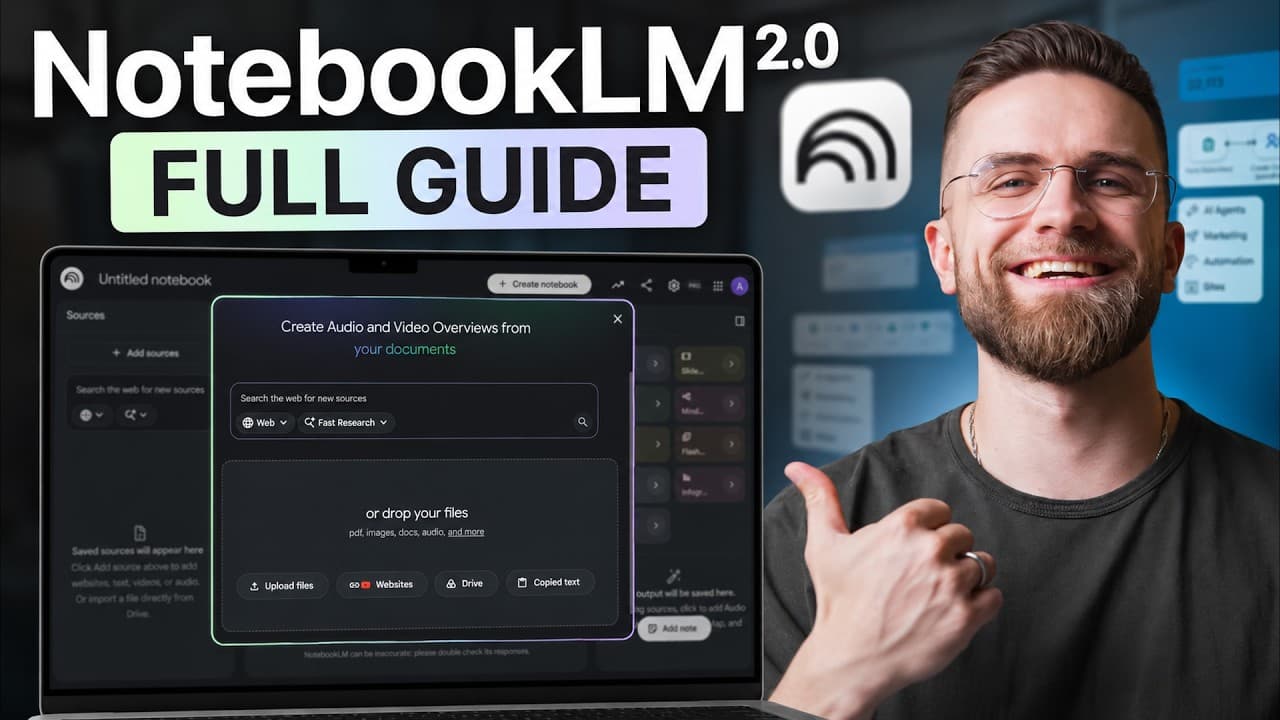
이 영상은 구글이 2026년 6월 8일 블로그 글로 조용히 내놓은 노트북LM(NotebookLM) 업데이트를 단계별로 정리한다. 이 업데이트에는 노트북마다 붙는 클라우드 컴퓨터, 11개의 새 파일 형식, 그리고 빈 노트북에서 리서치 파이프라인 전체를 세워 주는 에이전트가 담겼다. 진행자는 학생·창업자·크리에이터 모두에게 쓸모 있는 워크플로라며, 빈 노트북에서 시작해 결과물까지 만드는 과정을 보여준다.
기본 세팅이 중요하다. 노트북은 '리서치'처럼 막연한 이름 대신 특정 주제로 좁게 이름 붙여야 한다. 모든 답이 그 노트북의 소스에 근거하기 때문에, 주제가 명확할수록 답이 날카로워진다. 소스로는 PDF·웹사이트·유튜브 영상·구글 문서·드라이브 파일·팟캐스트 같은 오디오를 넣을 수 있고, 학술 논문의 깊이·유튜브의 최신성·팟캐스트의 대화형 관점을 섞으면 한 형식으로는 얻기 힘든 입체적 시야가 생긴다. 무료 등급은 노트북당 소스 50개, 노트북 100개를 준다. 왼쪽 소스 체크박스를 모두 끄고 원하는 두세 개만 켜면, 그 자료에만 근거한 정밀한 답을 받을 수 있다.
자료가 아직 없다면 딥 리서치가 출발점이다. 소스 패널의 드롭다운에서 딥 리서치를 골라 주제를 입력하면 약 50개 관련 출처를 모아 그 위에 보고서를 써 준다. 구글은 웹 리서치와 출처 발굴에서 새 버전이 기존 버전과의 정면 대결에서 78%를 이겼다는 내부 벤치마크를 제시했고, 무료 등급도 하루 생성 한도 안에서 이를 쓸 수 있다. 보고서가 오면 '실패한 소스 모두 제거' 버튼으로 유료장벽에 막혔거나 제대로 불러오지 못한 자료를 먼저 걸러낸다. 이어 영상은 세 개의 프롬프트를 순서대로 돌릴 것을 권한다. 각 소스의 발행일·저자 이력·유형을 표로 만들기, 서로 가장 많이 인용되는 소스 찾기, 가장 비중 있는 상위 다섯 소스의 관점·편향 요약하기다.
설정도 결과를 크게 바꾼다. 오른쪽 위 톱니바퀴에서 대화 목표를 '커스텀'으로 두고 역할(예: AI 도구와 콘텐츠 전략에 집중하는 리서치 분석가)을 직접 정하면 모든 답의 관점이 달라진다. 응답 길이를 '짧게'에서 '길게'로 바꾸면 답의 유용함이 크게 올라가고, 이 설정은 노트북 전체 대화에 유지된다. 결과물을 만드는 스튜디오에서는 무료 등급도 오디오 개요(딥 다이브·브리프·비평·토론의 4가지 형식과 커스텀 지시), 클릭한 가지에 한정된 답을 주는 마인드맵(단 내보내기는 PNG만), 기기 간 진척이 저장·동기화되는 플래시카드·퀴즈를 쓸 수 있다.
유료·울트라 등급에서는 더 나아간다. 브리핑 문서와 직접 형식을 지정하는 맞춤 보고서, 나노 바나나 프로 기반 인포그래픽(방향·10가지 스타일, 텍스트 정확도는 '상세'보다 '표준'이 유리, 입력·출력 언어를 다르게 하는 교차 언어 지원), 발표용과 문서용으로 나뉘는 슬라이드덱(약 10장 또는 15~20장), 9가지 스타일과 시네마틱 모드를 갖춘 영상 개요가 있다. 특히 울트라의 에이전트는 빈 노트북에 '이 주제로 30개 출처를 찾아 달라'고 하면 딥 리서치로 자료를 모으고, 이어 12장짜리 투자자용 피치덱(PPTX)과 분기별 5년 재무 전망(수식이 살아 있는 XLSX)을 약 12분 만에 만든다. 이때 만들기 전에 전체 계획을 펼쳐 보이고 승인을 받아, 소스에 근거한 채로 폭주하지 않게 한다. 이 에이전트 기능은 격리된 샌드박스 VM에서 파이썬을 실행하는 보안 클라우드 컴퓨터, 앤티그래비티가 구동하는 100여 개 스킬 라이브러리, 채팅으로 여러 파일 형식을 만드는 기능, 승인 단계를 거친 자율 출처 발굴에 힘입는다. 진행자는 무료·플러스 사용자도 이 영상의 흐름을 따르면 가치의 80%를 얻는다고 정리한다.
주요 인사이트
- 노트북LM의 강점은 출처에 단단히 묶인 리서치와 인용에 있어, 학습 데이터에서 끌어오지 않고 사용자가 넣은 자료 안에 답을 가둬 환각을 줄인다.
- 체크박스로 소스를 켜고 끄는 단순한 조작이 답의 정밀도를 좌우한다는 점은, 도구의 힘이 '무엇을 근거로 삼게 하느냐'에서 나온다는 사실을 보여준다.
- 세 개의 검증 프롬프트(출처 표·인용 빈도·관점 요약)를 먼저 돌리면 부실한 자료 위에 보고서를 쌓는 실수를 막을 수 있다.
- 에이전트가 결과물을 만들기 전에 계획을 보여주고 승인을 받는 설계는, 자율성과 통제 사이의 균형을 잡으려는 시도다.
- 자료에 갇히려던 노트북LM이 이제 웹까지 탐색하게 되면서, 정확성의 강점과 확장성 사이에 긴장이 생겼다고 영상은 지적한다.
자주 묻는 질문
이번 노트북LM 업데이트의 핵심은 무엇인가?
2026년 6월 8일 공개된 업데이트로, 노트북마다 붙는 클라우드 컴퓨터, 11개의 새 파일 형식, 그리고 빈 노트북에서 자료를 찾아 리서치 파이프라인 전체를 세워 주는 에이전트가 추가됐다.
딥 리서치는 어떻게 쓰나?
소스 패널 드롭다운에서 딥 리서치를 고르고 주제를 입력하면 약 50개 출처를 모아 보고서를 써 준다. 보고서가 오면 '실패한 소스 모두 제거' 버튼으로 유료장벽·오류 자료를 걸러낸 뒤, 출처 표·인용 빈도·관점 요약 프롬프트로 자료의 신뢰도를 먼저 점검하는 것이 좋다.
무료 등급으로 어디까지 쓸 수 있나?
무료 등급은 노트북 100개와 노트북당 소스 50개를 제공하고, 딥 리서치(하루 한도 내), 오디오 개요·마인드맵·플래시카드 같은 스튜디오 기본 기능을 쓸 수 있다. 영상은 무료·플러스 사용자도 전체 흐름을 따르면 가치의 80%를 얻는다고 말한다.
원문과 출처
이 글은 원본 영상의 자막을 바탕으로 한국어 독자를 위해 요약했습니다. 전체 맥락과 최신 정보는 원문에서 확인하세요.
YouTube 원본 영상 보기 ↗