AI VIDEO BRIEFING
아이폰 통화 녹음 방법: 애플 제약을 무료 블루닷 브라우저 확장으로 우회하고 AI 요약까지 받기
애플이 막아 둔 아이폰 통화 녹음을 무료 블루닷 브라우저 확장으로 우회하는 방법과, 시스템 오디오 공유 설정부터 자동 전사·화자 구분·AI 요약·요약 템플릿 변경까지 받는 과정을 단계별로 정리했습니다.
핵심 메시지
쉽게 이해하기
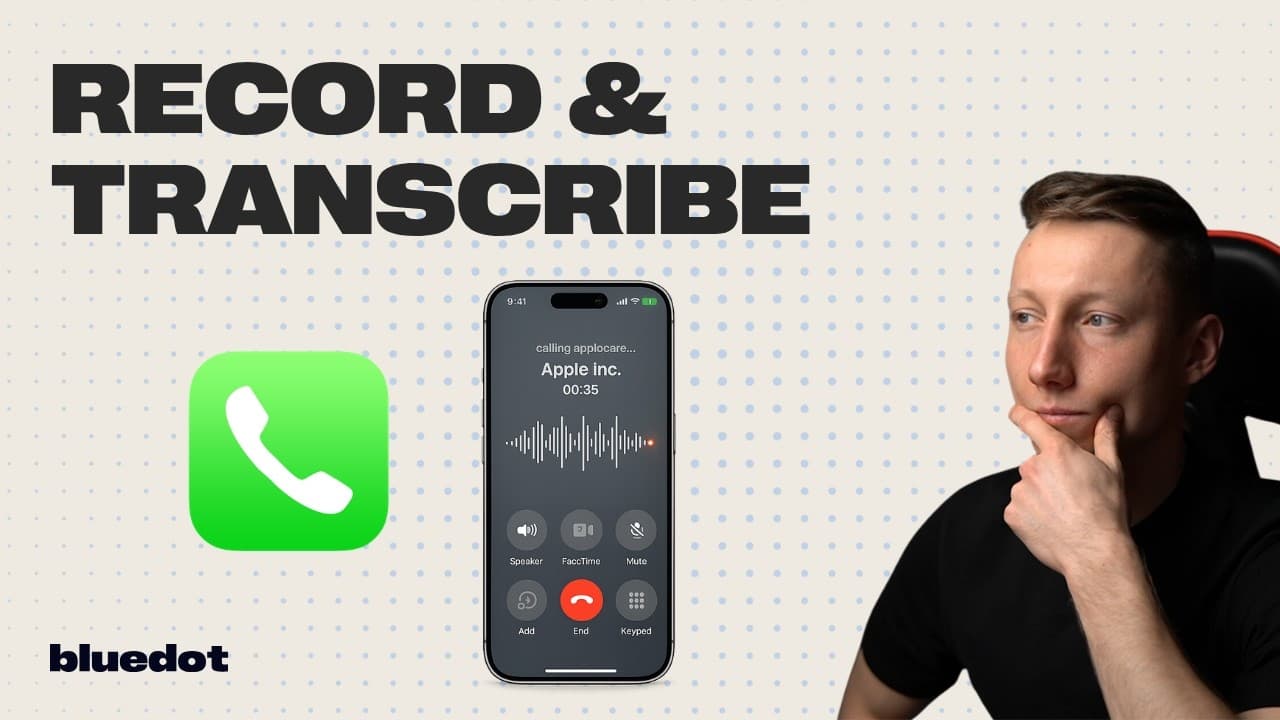
영상은 아이폰에서 통화를 녹음하려는 사용자를 위한 실용 가이드다. 애플은 통화 직접 녹음을 허용하지 않아 이를 지원하는 단일 앱이 없지만, 발표자는 무료 브라우저 확장 프로그램인 블루닷을 이용한 우회 방법을 제시한다.
설정은 간단하다. 블루닷 홈페이지에서 확장 프로그램을 설치하고 아이콘을 클릭한 뒤, 녹화 유형에서 '오디오만'을 선택한다. 녹음 시작 버튼을 누르면 영역 선택 창이 뜨는데, 이때 '시스템 오디오도 공유' 버튼을 켜는 것이 핵심이다. 이후 통화를 시작하면 백그라운드에서 녹음과 분석이 진행된다.
통화가 끝나고 녹음 종료 버튼을 누르면 블루닷이 새 탭에 통화 링크를 열어 곧바로 다시 들을 수 있게 해 준다. 오른쪽에는 전체 전사본이 생성되고 화자를 구분해 주며, 이름을 바꾸면 전사본 전체에 반영된다. 왼쪽에는 개요·주제를 담은 AI 요약이 나타나고, 노트 템플릿을 '핵심 요점' 등으로 바꾸면 그 형식에 맞춰 요약을 다시 만들어 준다.
주요 인사이트
- 통화 녹음 자체를 막은 플랫폼 제약은, 시스템 오디오를 공유하는 화면 녹화 방식으로 우회할 수 있다.
- 녹음의 가치는 원본 음성보다 전사·화자 구분·요약처럼 다시 찾아보기 쉬운 결과물에 있다.
- 요약 템플릿을 바꿔 같은 통화를 목적에 맞는 형식으로 재구성할 수 있어, 회의·인터뷰 정리에 활용도가 높다.
자주 묻는 질문
아이폰은 왜 통화를 직접 녹음하지 못하나요?
애플이 통화 직접 녹음을 허용하지 않기 때문입니다. 그래서 통화를 바로 녹음해 주는 단일 앱이 존재하지 않습니다.
블루닷으로 통화를 녹음하는 핵심 단계는 무엇인가요?
확장 프로그램을 설치하고 '오디오만'을 선택한 뒤, 녹음 영역을 고를 때 '시스템 오디오도 공유' 버튼을 켜고 녹음을 시작하면 됩니다.
녹음이 끝나면 어떤 결과물을 받나요?
전체 전사본과 화자 구분, 그리고 개요·주제 중심의 AI 요약을 받습니다. 노트 템플릿을 바꾸면 핵심 요점 등 다른 형식으로 다시 요약해 줍니다.
원문과 출처
이 글은 원본 영상의 자막을 바탕으로 한국어 독자를 위해 요약했습니다. 전체 맥락과 최신 정보는 원문에서 확인하세요.
YouTube 원본 영상 보기 ↗