AI VIDEO BRIEFING
제미나이 캔버스(Gemini Canvas) 활용법 — 웹사이트·앱·대시보드·퀴즈 만들기
구글 제미나이의 숨은 기능 캔버스로 문서 편집을 넘어 작동하는 웹사이트, 노코드 앱, 데이터 대시보드, 학습 퀴즈까지 만드는 방법을 정리했습니다.
핵심 메시지
쉽게 이해하기
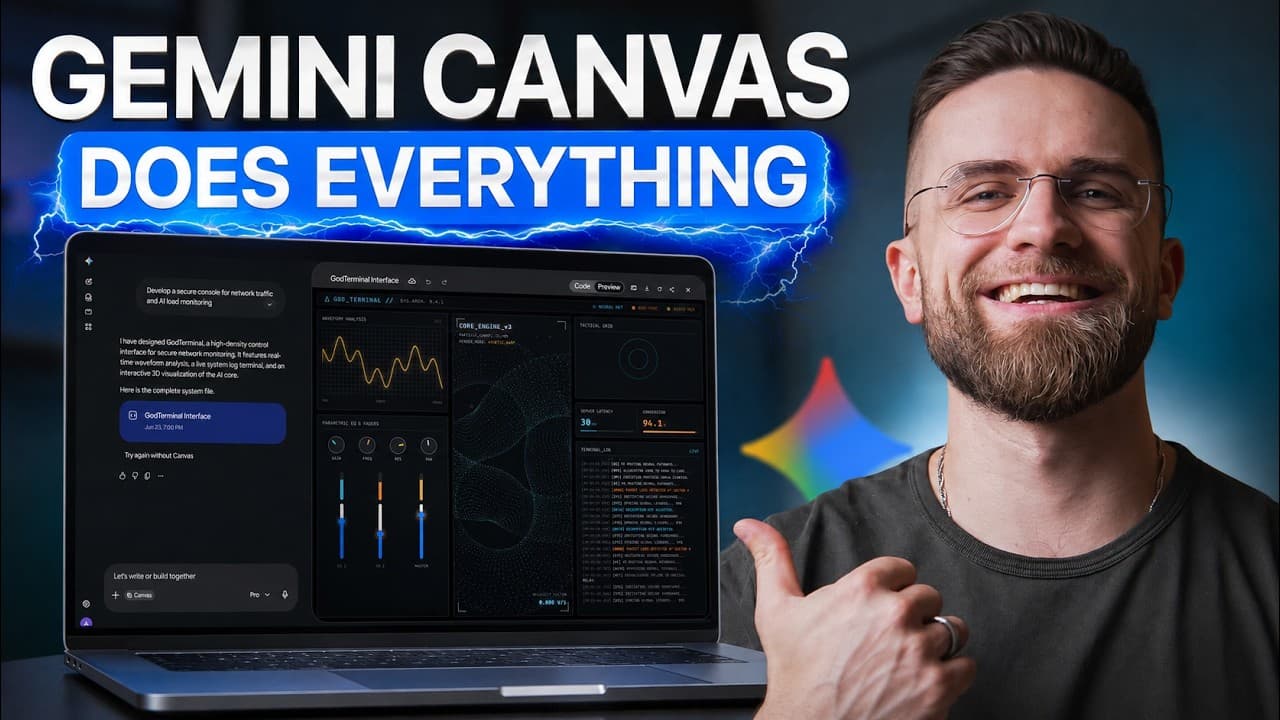
많은 사람이 제미나이를 단순 챗봇처럼 쓰면서 캔버스(Canvas) 기능을 놓친다. 캔버스는 채팅 옆에 붙은 텍스트 편집기 정도로 보이지만, 실제로는 하나의 프롬프트로 작동하는 웹사이트, 노코드 앱, 대시보드, 심지어 오디오 팟캐스트까지 만들어 내는 도구다. 프롬프트 입력창의 '도구'에서 캔버스를 켜면 제미나이가 작성한 내용이 오른쪽 편집 창에 나타난다.
문서 작업의 핵심은 '선택해서 말로 고치기'다. 구글 문서처럼 직접 타이핑할 수도 있지만, 문단·문장·제목·표의 한 칸까지 원하는 부분을 하이라이트하면 작은 프롬프트 말풍선이 떠서 그 부분만 다시 쓰게 할 수 있다. 상단에는 문서 전체의 길이를 늘리거나 줄이는 슬라이더, 격식과 캐주얼 사이를 오가는 어조 슬라이더가 있다. '수정 제안' 모드를 켜면 구글 문서의 변경 내용 추적처럼 제안을 하나씩 수락하거나 거절할 수 있다.
한 단계 올라가면 캔버스는 실제 웹페이지와 앱을 만든다. 문서를 '개요·소개·옵션 섹션이 있는 한 페이지짜리 웹사이트로 바꿔달라'고 하면 HTML·CSS·자바스크립트를 생성해 미리보기 창에 실제 렌더링된 페이지를 보여준다. 요소를 가리켜 말로 고치는 '선택 후 요청' 기능, 다크 모드 전환, 페이지에 실시간 AI 채팅 위젯을 한 번에 추가하는 기능도 있다. 습관 추적기 같은 단순한 앱도 프롬프트만으로 작동하는 형태로 만들어진다.
데이터 작업에서는 스프레드시트의 숫자를 프롬프트에 직접 붙여넣는 방식이 가장 안정적이다. 붙여넣은 데이터로 핵심 지표, 추세 차트, 목표 설계기, 정렬 가능한 표가 담긴 분석 대시보드를 만들고 CSV로 내보낼 수 있다. 또한 자료를 붙여넣어 객관식 퀴즈, 플래시카드, 두 진행자가 대화하는 팟캐스트형 오디오(노트북LM의 오디오 개요와 같은 엔진)로 바꿀 수도 있다. 다만 캔버스 결과물은 백엔드 없이 브라우저에서만 돌아가고 탭을 닫으면 데이터가 사라지는 프로토타입 수준이라, 고객 대상 서비스로 쓰려면 코드를 받아 별도로 보강해야 한다.
주요 인사이트
- 캔버스의 진짜 가치는 '복사-붙여넣기 반복'을 없애는 데 있다 — 문서가 살아 있는 상태로 한 자리에서 편집과 되돌리기가 가능하다.
- 데이터를 외부 링크로 연결하기보다 프롬프트에 직접 붙여넣는 편이 정확한 대시보드를 만든다.
- 단일 목적 도구(계산기·변환기·간단한 게임)는 로직이 프런트엔드에 다 들어가 한 번에 잘 만들어진다.
- 복잡한 로직이 필요한 작업에는 '생각(thinking) 모드'를 함께 켜면 결과가 더 안정적이다.
- 캔버스 결과물은 데모·내부 도구·시안용 프로토타입으로 적합하며, 실서비스에는 코드 보강이 필요하다.
자주 묻는 질문
제미나이 캔버스는 일반 텍스트 편집기와 무엇이 다른가요?
단순 편집을 넘어 하나의 프롬프트로 작동하는 웹사이트, 노코드 앱, 데이터 대시보드, 오디오 팟캐스트까지 만들어 냅니다. 또 문서에서 선택한 부분만 말로 고치고 길이·어조를 슬라이더로 조절할 수 있습니다.
캔버스로 만든 앱이나 웹사이트를 그대로 서비스에 쓸 수 있나요?
그대로 쓰기는 어렵습니다. 백엔드 없이 브라우저에서만 동작하고 탭을 닫으면 입력 데이터가 사라지는 프로토타입 수준이라, 실서비스에는 코드를 받아 저장소·API 연동 등 추가 개발이 필요합니다.
데이터로 대시보드를 만들려면 어떻게 하나요?
스프레드시트에서 원하는 데이터를 골라 프롬프트에 직접 붙여넣고 대시보드 생성을 요청하는 방식이 가장 안정적입니다. 핵심 지표·추세 차트·표가 만들어지고 CSV로 내보낼 수 있습니다.
원문과 출처
이 글은 원본 영상의 자막을 바탕으로 한국어 독자를 위해 요약했습니다. 전체 맥락과 최신 정보는 원문에서 확인하세요.
YouTube 원본 영상 보기 ↗