AI VIDEO BRIEFING
Claude Design 모션 그래픽 만들기 - 템플릿·스크린샷·자막·UI 애니메이션 4가지 방법
코드나 터미널 없이 Claude Design으로 모션 그래픽을 만드는 방법을 소개한다. 템플릿 복사, 시작·끝 프레임 스크린샷, 자막 기반 생성, UI 애니메이션까지 4가지 접근과 마크업 수정, MP4 내보내기 우회법을 정리했다.
핵심 메시지
쉽게 이해하기
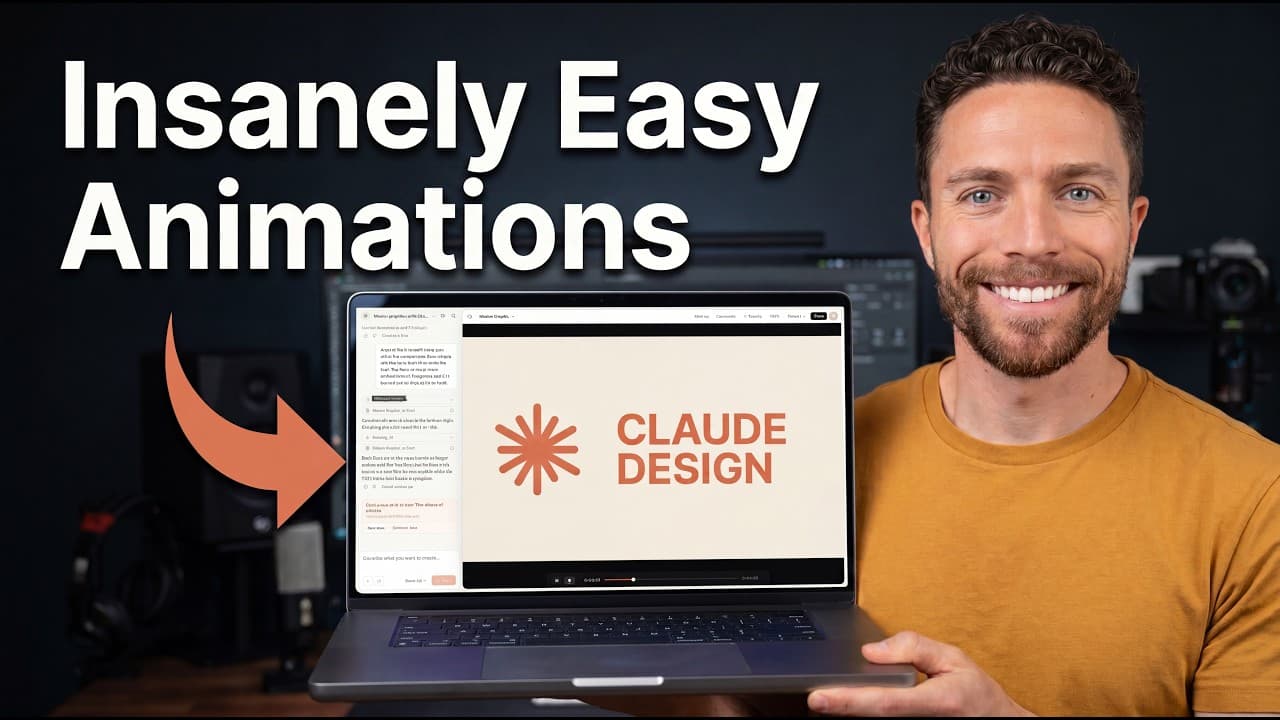
유튜브의 많은 AI 모션 그래픽 강의는 코드, 터미널, 복잡한 스토리보드를 쓴다. 영상 제작자는 이보다 훨씬 단순한 방식으로 Claude Design을 활용한다고 말한다. claude.ai/design에 접속해 프롬프트 창 아래 템플릿 드롭다운에서 '애니메이션'을 선택하는 것이 출발점이며, 홈페이지 구성이 자주 바뀌니 버튼 위치는 그때그때 찾으면 된다.
첫 번째이자 가장 쉬운 방법은 템플릿 활용이다. 무료로 복사해 쓸 수 있는 모션 그래픽 예시 사이트에서 마음에 드는 코드를 복사해 Claude Design에 붙여넣고, '이 템플릿을 사용하되'라고 운을 뗀 뒤 바꾸고 싶은 부분만 설명한다. 예를 들어 'chapter'를 'tricks'로, 'the beginning'을 해당 섹션 제목으로 바꾸라고 지시하면 한 번의 프롬프트로 결과가 나온다. 템플릿이 이미 의도를 보여주기 때문에 왔다 갔다 설명할 필요가 줄어든다. 여러 템플릿의 코드를 함께 주고 하나의 시퀀스로 합치는 것도 가능하다.
원하는 모션의 템플릿이 없을 때는 스크린샷으로 스타일을 모방한다. 따라 하고 싶은 애니메이션의 시작 프레임과 끝 프레임, 그리고 중요한 변화가 있다면 중간 한두 장을 캡처해 첨부하고, 애니메이션 템플릿을 선택한 뒤 '시작·끝 프레임을 첨부했고 이를 재현하고 싶다'는 프롬프트와 함께 동작과 바꿀 내용을 설명한다. 진행 막대가 매끄럽지 않게 튀는 등 의도와 다르면, '전체 시간 동안 꾸준히 차올라 끝날 때 가득 차게 하라'처럼 더 정확히 설명해 고친다.
말하는(토킹 헤드) 영상에는 자막을 활용한다. 영상·오디오 파일의 타임스탬프 자막을 만들고(제작자는 제미나이로 'SRT 형식으로 전사' 프롬프트를 사용) Claude Design에 붙여넣은 뒤, 브랜드 통일성을 위해 홈페이지 스크린샷 같은 자료를 첨부한다. 자료를 많이 올릴수록 더 온브랜드한 결과가 나온다. 템플릿이 없는 작업이라 보통 한두 번의 후속 프롬프트로 특정 구간을 다듬게 된다.
수정과 내보내기 방법도 다룬다. 텍스트로 변경을 설명하거나 '마크업' 도구로 특정 요소를 직접 선택해 간격 등을 조정할 수 있다. 어떤 UI나 웹사이트도 스크린샷과 'grab web element' 도구로 코드를 가져와 애니메이션화할 수 있다. 다만 영상 파일로 바로 내보내는 옵션이 없어, 프로젝트 아카이브 zip을 받아 Claude 데스크톱 앱에서 MP4로 변환하거나, 더 간단히 Claude Design에서 재생하며 퀵타임으로 화면을 녹화하는 방식을 쓴다.
주요 인사이트
- 템플릿을 먼저 주는 것이 핵심 생산성 비결이다. 모델이 목표를 시각적으로 이미 알고 있으면 의도를 말로 설명하며 반복 수정하는 비용이 크게 줄어든다.
- 스크린샷 기반 모방은 '디자인 감각 없이도' 원하는 스타일을 재현하는 실용적 우회로다. 시작·끝 프레임이 모델에게 충분한 맥락을 제공한다.
- 프롬프트의 모호함이 곧 결과의 오류가 된다. '매끄럽게(smooth)'와 '연속적으로(continuous)'의 차이처럼, 원하는 동작을 정확한 단어로 지정해야 한다.
- 브랜드 자료를 많이 첨부할수록 결과가 더 온브랜드해진다는 점은, 결과 품질이 입력 자료의 풍부함에 비례함을 보여준다.
- 도구의 빈틈은 우회로로 메운다. MP4 직접 내보내기가 없어도 데스크톱 앱 변환이나 화면 녹화로 실무 결과물을 얻을 수 있다.
자주 묻는 질문
Claude Design은 별도 비용이 드나?
영상에 따르면 Claude Design은 Claude 구독에 포함돼 있어, 이미 Claude를 구독 중이라면 추가 비용 없이 사용할 수 있다.
원하는 모션의 템플릿이 없을 때는 어떻게 하나?
따라 하고 싶은 애니메이션의 시작 프레임과 끝 프레임(필요하면 중간 프레임)을 스크린샷으로 찍어 첨부하고, 애니메이션 템플릿을 선택한 뒤 동작과 바꿀 내용을 설명하면 스타일을 모방해 만들 수 있다.
완성한 모션 그래픽을 영상으로 어떻게 내보내나?
바로 영상으로 내보내는 옵션이 없어, 프로젝트 아카이브 zip을 내려받아 Claude 데스크톱 앱에서 MP4로 변환하거나, 더 간단히 Claude Design에서 재생하며 퀵타임으로 화면을 녹화한다고 소개한다.
원문과 출처
이 글은 원본 영상의 자막을 바탕으로 한국어 독자를 위해 요약했습니다. 전체 맥락과 최신 정보는 원문에서 확인하세요.
YouTube 원본 영상 보기 ↗