AI VIDEO BRIEFING
Cursor iOS 앱 출시: 휴대폰에서 AI 코딩 에이전트를 실행하고 코드를 검토·병합하는 세 가지 활용법
AI 코드 에디터 Cursor가 모바일 앱을 출시했다. 클라우드에서 에이전트를 돌려 영상 데모를 받고, 긴 음성 메모로 작업을 지시하며, UI 스크린샷에 직접 표시해 피드백하는 세 가지 활용법을 정리했다.
핵심 메시지
쉽게 이해하기
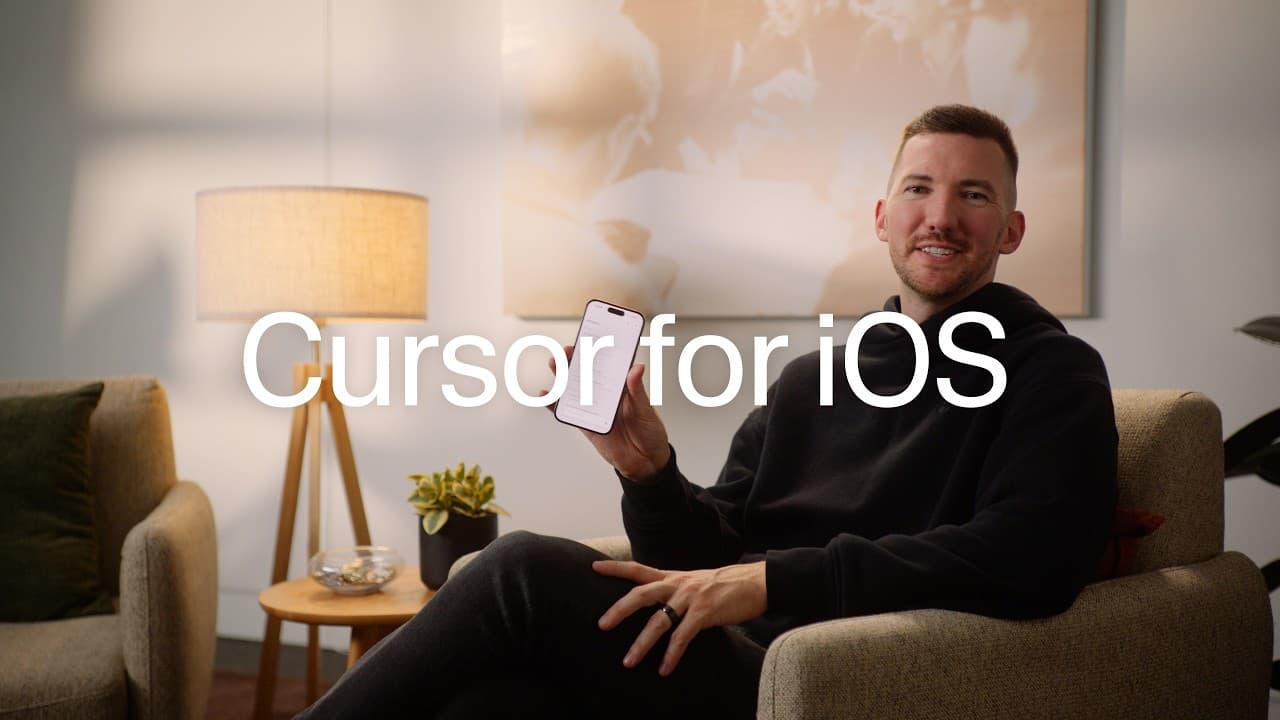
AI 코드 에디터로 알려진 Cursor가 모바일 앱을 선보였다. 발표 영상에서 제작자는 이 앱을 실제로 활용하는 세 가지 방식을 직접 보여준다. 핵심은 데스크톱에 묶여 있던 개발 작업을 휴대폰으로 확장하는 것이다.
첫 번째는 클라우드 실행이다. Cursor는 맥북에서 쓰던 것과 동일한 도구로 클라우드에서 소프트웨어를 테스트하고 실행한 뒤, 동작이 잘 된다는 것을 보여주는 영상 데모를 보내준다. 사용자는 코드를 읽거나 모델에 피드백을 주고, 준비가 되면 휴대폰에서 바로 병합할 수 있다.
두 번째는 음성 메모 기반의 지시다. 발표자는 가능한 한 자세하게 아주 긴 음성 메모를 남기는 방식을 즐겨 쓴다고 말한다. 점심을 먹거나 잠들기 직전 같은 순간에도 떠오른 아이디어로 에이전트 몇 개를 빠르게 띄우고, 작업이 끝나면 알림을 받거나 iOS의 라이브 액티비티로 상태를 확인한다.
세 번째는 UI 피드백이다. 화면에서 어색한 부분을 발견하면 스크린샷을 찍고 마크업 기능으로 UI 위에 직접 그리거나 "간격을 더 좁혀라" 같은 메모를 남긴다. 이어서 발표자가 좋아하는 스킬, 가령 이름은 우스꽝스럽지만 실제로 잘 작동한다는 코드 품질 검토 스킬을 후속으로 실행할 수 있다.
발표자는 로컬 머신과 클라우드, 휴대폰 사이를 쉽게 오갈 수 있도록 만들었다고 강조한다. 앱은 PC에서 돌아가는 에이전트를 조종하는 리모컨으로도 쓸 수 있다.
주요 인사이트
- 모바일 앱의 핵심 가치는 "코드를 손으로 짜는 일"이 아니라 "에이전트를 어디서나 띄우고 검토·병합하는 일"로 개발 흐름의 무게중심이 옮겨가고 있음을 보여준다.
- 영상 데모를 자동으로 받아본다는 점은, 결과를 텍스트 로그가 아니라 실제 동작 화면으로 확인하게 해 모바일 환경에서의 검토 부담을 줄인다.
- 음성 메모로 상세히 지시하는 방식은, 키보드가 불편한 모바일에서 자연어 입력이 에이전트 제어의 1차 인터페이스가 될 수 있음을 시사한다.
- 로컬·클라우드·휴대폰을 잇는 "리모컨" 구조는 작업 위치가 아니라 작업 상태가 중심이 되는 개발 워크플로를 지향한다.
자주 묻는 질문
Cursor iOS 앱으로 휴대폰에서 코드를 병합할 수 있나?
그렇다. 클라우드에서 에이전트가 작업을 마치면 코드를 읽거나 피드백을 준 뒤, 준비가 되면 휴대폰에서 바로 병합할 수 있다.
에이전트의 작업 진행 상황은 어떻게 확인하나?
작업이 끝나면 알림을 받거나, iOS의 라이브 액티비티 기능으로 진행 상황을 실시간으로 모니터링할 수 있다.
UI에 대한 피드백은 어떻게 주나?
어색한 화면을 스크린샷으로 찍고 마크업 기능으로 UI 위에 직접 그리거나, 간격을 좁히라는 식의 메모를 남겨 피드백할 수 있다.
원문과 출처
이 글은 원본 영상의 자막을 바탕으로 한국어 독자를 위해 요약했습니다. 전체 맥락과 최신 정보는 원문에서 확인하세요.
YouTube 원본 영상 보기 ↗