AI VIDEO BRIEFING
GPTs 액션으로 네이버 지도 API 연동하기: 서버 배포부터 스키마 설정과 공개 배포까지
직접 만든 익스프레스 서버를 깃허브에 올려 배포하고, GPTs 액션에 연결해 네이버 지도 길찾기 API를 호출하는 과정을 정리했다. 환경변수로 API 키를 분리하는 방법과 스키마 파라미터 설정, 공개 배포 조건까지 단계별로 짚는다.
핵심 메시지
쉽게 이해하기
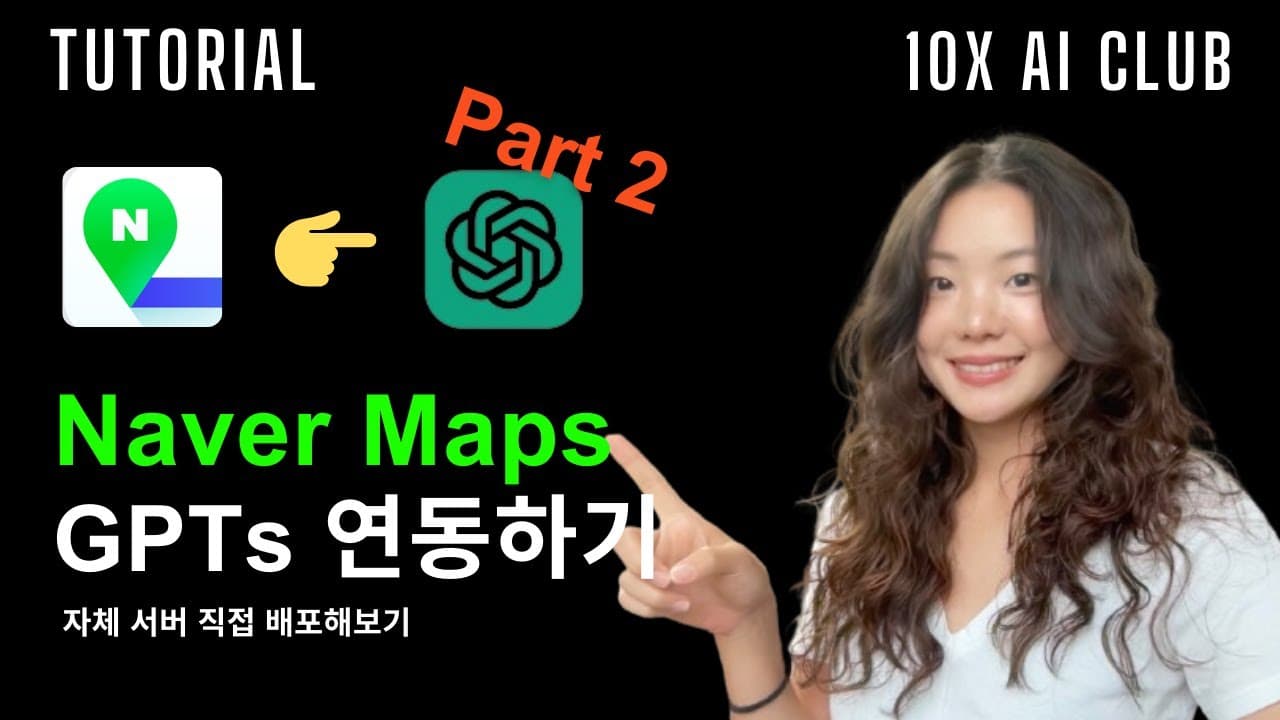
이 영상은 네이버 지도 API를 GPTs에 연결하는 시리즈의 두 번째 편이다. 1편에서 익스프레스로 서버를 만들어 로컬에서 돌리는 데까지 마쳤다면, 이번에는 그 서버를 실제 웹에 올리고 GPTs 안에서 호출하는 것이 목표다. 진행자는 코드 자체보다 배포와 연결 절차에 초점을 맞춰 설명한다.
첫 단계는 코드를 깃허브 저장소에 올리는 일이다. 저장소를 새로 만든 뒤 터미널에서 깃을 초기화하고, 변경 사항을 모아 커밋 메시지와 함께 기록한 다음 원격 저장소 주소를 연결해 올린다. 진행자는 커밋 메시지가 이번 변경이 무엇인지 설명하는 문구라는 점도 함께 짚는다.
여기서 중요한 주의사항이 나온다. 로컬 실행에 필요했던 환경변수 파일에는 네이버 클라이언트 아이디와 시크릿이 들어 있는데, 저장소를 공개로 만들면 이 값들이 그대로 노출된다. 진행자는 이 파일을 저장소에서 삭제하고 다시 커밋하는 방식으로 정리한 뒤, 배포 단계에서 서비스가 제공하는 환경변수 입력란에 같은 값을 등록한다. 배포 자체는 깃허브 계정으로 로그인해 새 프로젝트를 만들고 방금 올린 저장소를 가져오는 방식이다. 환경변수를 등록한 다음 배포를 실행하면 도메인이 발급되고, 접속했을 때 로컬에서 보던 것과 같은 화면이 뜨면 성공이다. 이 도메인 주소가 뒤이어 GPTs 액션에 넣을 서버 주소가 된다.
이제 GPTs를 만들어 새 작업을 추가한다. 진행자는 이미지 생성이나 웹 브라우징처럼 필요 없는 기능은 꺼두고, 스키마를 직접 작성하는 대신 액션 작성용 도우미 GPT에 1편에서 쓰던 curl 명령을 붙여 넣어 스키마 초안을 받아온다. 이때 붙여 넣은 주소가 로컬 주소라 오류가 나는데, 진행자는 OpenAI가 보안상 로컬 주소와 http 주소를 막아둔 탓이라고 설명하며 배포된 https 도메인으로 바꿔 해결한다.
스키마에는 길찾기 경로와 함께 출발지, 목적지, 옵션 파라미터가 정의된다. 진행자는 옵션이 예시 형태로만 적혀 있으면 호출할 때마다 그 값이 들어간다는 보장이 없다며, 항상 같은 값으로 부르려면 열거형으로 지정하라고 조언한다. 실제 테스트에서는 광화문에서 강남역까지 약 9.99km에 39분, 택시 요금 15,200원가량이라는 응답이 돌아왔다. 마지막으로 이렇게 자체 서버를 붙인 GPT를 공개로 배포하려면 개인정보 처리방침 URL을 입력해야 한다는 점도 안내한다.
주요 인사이트
- GPTs 액션의 실체는 결국 공개된 주소를 가진 웹 API다. 챗봇을 만드는 일보다 그 API를 어디에 어떻게 올려두느냐가 실제 작업량의 대부분을 차지한다.
- 환경변수 파일을 저장소에서 지우고 배포 서비스 설정으로 옮기는 흐름은 개인 프로젝트에서 가장 흔한 키 유출 사고를 막는 기본기다.
- 로컬 주소로는 액션이 동작하지 않는다는 제약 때문에, 실습 단계에서도 배포를 건너뛸 수 없다는 점이 분명해진다.
- 스키마의 example과 enum 차이는 사소해 보이지만 동작을 바꾼다. 예시는 참고용 값이고, 열거형은 호출할 때마다 그 값으로 고정하라는 지시가 된다.
- 공개 배포에 개인정보 처리방침 URL을 요구하는 것은 외부 서버로 사용자 데이터가 흘러갈 수 있다는 사실을 이용자에게 알리라는 취지다.
자주 묻는 질문
GPTs 액션에 로컬 서버 주소를 넣으면 왜 오류가 나나요?
OpenAI가 로컬 주소나 http로 시작하는 주소를 보안상 문제로 보고 막아두었기 때문입니다. 영상에서는 서버를 배포해 https 도메인을 받은 뒤, 스키마의 서버 주소를 그 도메인으로 교체해 해결합니다.
API 키가 담긴 환경변수 파일은 어떻게 처리하나요?
저장소가 공개일 경우 키가 노출될 수 있으므로 함께 올리지 않습니다. 영상에서는 파일을 삭제하고 그 변경을 다시 커밋한 뒤, 배포 서비스의 환경변수 설정 화면에서 클라이언트 아이디와 시크릿을 각각 등록합니다. 로컬에서 실행할 때는 이 파일이 필요하지만 배포 환경에서는 설정값으로 대체됩니다.
액션 스키마는 직접 작성해야 하나요?
영상에서는 새 작업 만들기 화면의 액션 작성 도우미 GPT를 이용합니다. 기존에 쓰던 curl 명령을 붙여 넣으면 그에 맞는 스키마 초안을 만들어 주고, 서버 주소나 파라미터 지정 방식만 손보면 됩니다.
만든 GPT를 공개로 배포하려면 무엇이 더 필요한가요?
자체 서버를 액션으로 연결한 경우 개인정보 처리방침 URL을 입력해야 공개 배포가 가능합니다. 비공개로 저장할 때는 요구되지 않지만, 공개하려면 해당 항목을 채워야 만들기 버튼이 정상 동작합니다.
원문과 출처
이 글은 원본 영상의 자막을 바탕으로 한국어 독자를 위해 요약했습니다. 전체 맥락과 최신 정보는 원문에서 확인하세요.
YouTube 원본 영상 보기 ↗