AI VIDEO BRIEFING
Higgsfield MCP·Claude 연동으로 시네마틱 랜딩페이지 히어로 섹션 만들기
Higgsfield MCP를 Claude에 커넥터로 붙여 배경 영상을 만들고, 스크롤에 따라 움직이는 히어로 섹션으로 실제 웹사이트에 입히는 2단계 워크플로우를 정리했다.
핵심 메시지
쉽게 이해하기
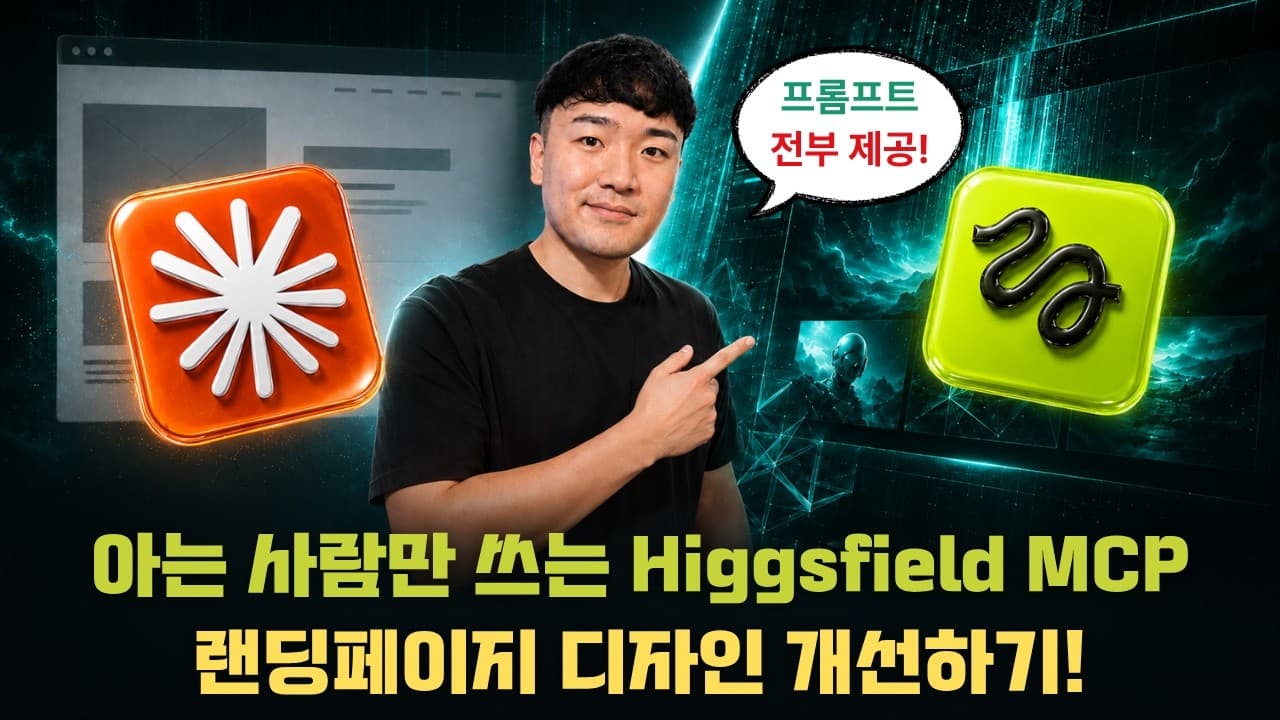
발표자는 다소 밋밋했던 개인 웹사이트의 히어로 섹션을, 스크롤을 내릴 때마다 배경 영상이 함께 움직이는 시네마틱한 랜딩페이지로 바꾸는 과정을 시연한다. 핵심 도구는 영상·이미지 생성 서비스를 MCP(Model Context Protocol)로 노출한 Higgsfield MCP와, 이를 호출하는 Claude 모델이다.
먼저 연동 방법을 설명한다. Higgsfield에서 MCP 주소(URL)를 복사한 뒤, Claude 데스크톱 또는 웹의 설정에서 '커넥터 > 커스텀 커넥터 추가'로 이름과 URL을 입력해 연결한다. 로그인 계정 기준으로 승인 팝업이 뜨고, 허용하면 대화창에서 바로 MCP 기능을 쓸 수 있다. 발표자는 붙인 직후 '어떤 기능을 쓸 수 있는지'를 모델에게 물어 확인하고 넘어가는 습관을 강조한다.
작업은 의도적으로 두 단계로 나눈다. 프런트엔드 수정은 토큰을 많이 먹기 때문에, 한 세션에서는 오직 배경으로 쓸 이미지와 영상만 만들고, 실제 코드 수정은 별도 세션에서 진행한다. 이미지는 사이트의 키 컬러에 맞춘 16:9로 두세 장을 생성하되 글자·로고·UI·인물이 없어야 한다는 제약을 걸고, 마음에 드는 컷을 골라 8초짜리(크레딧이 빠듯하면 5초·720p, 여유가 있으면 1080p) 영상 두 개로 만든다.
두 번째 세션에서는 대화를 압축(compact)해 컨텍스트를 가볍게 만든 뒤, 생성된 영상 두 개를 상단·하단에 배치해 스크롤에 따라 스크럽처럼 움직이도록 히어로 섹션을 고친다. 발표자는 클로드 코드든 코덱스든 컨텍스트를 25% 안에서 쓰려 노력한다고 말한다. 계획 모드로 나온 안을 승인한 뒤, 히어로와 아래 섹션 사이 경계의 투명도를 통일하고 불필요한 스크롤 내비게이션 요소를 제거하는 식으로 반복 수정한다.
마무리에서는 별도 워크트리에서 작업한 결과가 마음에 들면 메인 브랜치에 병합해 배포한다고 밝힌다. 화질이 높을수록 재생이 무거워질 수 있으니 최적화를 추가 요청하고, 16:9뿐 아니라 3:4 비율도 시도해 볼 것을 권한다.
주요 인사이트
- MCP는 모델에게 '외부 생성 도구를 손'으로 쥐여 주는 방식이다. Fable 5가 설계·계획을 맡고 Higgsfield MCP가 미디어를 호출하는 역할 분담이 이 워크플로우의 뼈대다.
- 토큰 예산을 지키는 실전 요령: 무거운 프런트엔드 작업과 미디어 생성 작업을 세션으로 분리하고, 워크트리와 컨텍스트 압축을 병행한다.
- 생성 이미지에 글자·로고·인물을 배제하는 제약은, 배경 위에 콘텐츠를 얹었을 때 가독성과 브랜드 일관성을 지키기 위한 것이다.
- 무료 모션 레퍼런스 사이트를 캡처해 모델과 주고받으면 디자인 아이디어의 질이 크게 올라간다. 디자인에서는 레퍼런스가 곧 경쟁력이다.
- 프런트엔드 관련 스킬은 서로 충돌하기 쉬우므로, 필요한 몇 개만 선별해 조합하는 편이 안전하다.
자주 묻는 질문
Higgsfield MCP를 Claude에 어떻게 연결하나요?
Higgsfield에서 MCP URL을 복사한 뒤, Claude 데스크톱 또는 웹의 설정에서 '커넥터 > 커스텀 커넥터 추가'를 눌러 이름과 URL을 입력하고 연결합니다. 로그인 계정 기준 승인 팝업에서 허용하면 대화 안에서 사용할 수 있습니다.
왜 영상 생성과 웹사이트 수정을 다른 세션으로 나누나요?
프런트엔드 작업이 토큰을 매우 많이 소모하기 때문입니다. 한 세션에서는 배경 이미지·영상만 만들고, 코드 수정은 대화를 압축한 별도 세션에서 진행해 비용과 컨텍스트를 통제합니다.
배경 영상은 어떤 사양으로 만드나요?
사이트 키 컬러에 맞춘 16:9 이미지를 두세 장 만들고(글자·로고·UI·인물 없이), 8초 길이로 영상화합니다. 크레딧이 빠듯하면 5초·720p, 여유가 있으면 1080p를 권합니다. 상단·하단용으로 두 개를 만들어 스크롤에 반응하게 합니다.
원문과 출처
이 글은 원본 영상의 자막을 바탕으로 한국어 독자를 위해 요약했습니다. 전체 맥락과 최신 정보는 원문에서 확인하세요.
YouTube 원본 영상 보기 ↗