AI VIDEO BRIEFING
MCP 커넥터로 회의 기록을 Claude·ChatGPT에 연결하는 법 (Granola 사례)
회의 전사 앱 Granola를 MCP 커넥터로 Claude·ChatGPT에 연결해 제안서·할 일 정리·다단계 프로젝트까지 자동화하는 워크플로를 정리했다. MCP가 AI 비서의 지식 기반을 어떻게 넓히는지 살펴본다.
핵심 메시지
쉽게 이해하기
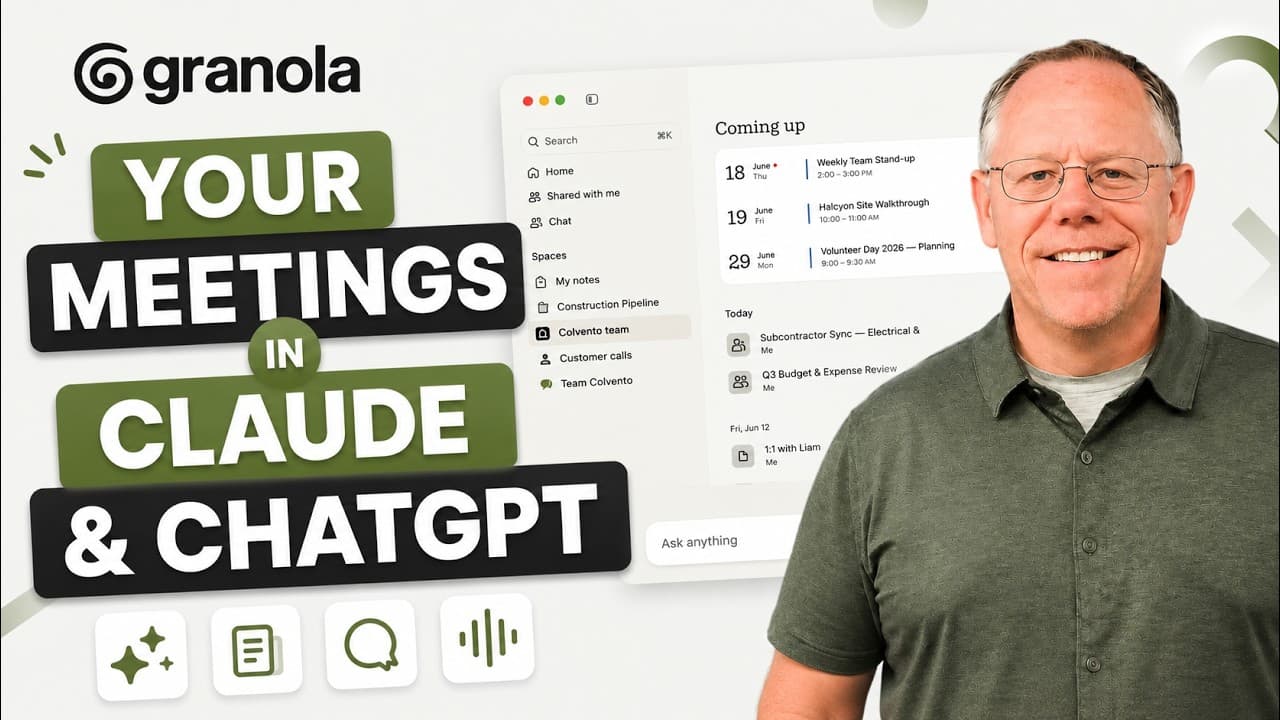
Granola는 Zoom, Google Meet, Microsoft Teams 등 어떤 회의든 전사하고 정리하며 자체 AI로 분석까지 해 주는 앱이다. 이 영상은 Granola와의 협업을 통해, 회의 기록을 단순 정리에 그치지 않고 MCP를 이용해 Claude나 ChatGPT 같은 도구의 더 풍부한 업무 흐름으로 끌어오는 방법을 보여 준다. MCP는 서로 다른 AI 도구가 통신하며 정보를 주고받게 하는 프레임워크다.
Granola 자체 AI만으로도 채팅 필드에서 전체 회의를 가로지르는 인사이트를 묻거나, 특정 회의를 열어 그 회의에 대한 인사이트를 얻을 수 있다. 예컨대 신규 고객과의 첫 미팅 기록에 추가 자료를 끌어다 놓고 '회의에서 논의한 내용을 바탕으로 자재비를 추정해 달라'고 요청하는 식이다. 회의를 빠르게 분석하는 강력한 방법이다.
회의 내용을 Claude나 ChatGPT에서 활용하려면 Granola 커넥터를 켜기만 하면 된다. Claude에서는 설정(customize)→커넥터(connectors)→찾아보기에서 Granola를 검색해 추가하고 로그인하면 된다. 연결 후에는 특정 도구를 항상 허용할지, 매번 권한을 물을지 접근 권한을 지정할 수 있다.
실제 사용 예로, 새 고객용 제안서를 만들 때 최근 다른 고객에게 보낸 제안서들과 자재비 스프레드시트를 끌어다 놓고 '그 회의를 참조해 첨부 문서들과 일관된 새 제안서를 만들고, 스프레드시트의 자재비를 근거로 가격을 추정하라'고 요청한다. 그러면 Claude는 따로 지시하지 않아도 Granola 커넥터를 호출해 회의 정보를 가져오고, 내려받아 이어 작업할 수 있는 Word 문서를 만들어 준다.
MCP는 범용 표준이므로 Granola를 Claude, ChatGPT는 물론 MCP를 지원하는 어떤 AI 시스템에서도 연결할 수 있다. 좋은 비서라면 캘린더, 문서, 동료와의 메시지, 회의 내용을 모두 알아야 하므로 여러 커넥터를 동시에 설정하는 것이 자연스럽다. Google Drive·Gmail·캘린더, Microsoft 365(Teams 포함), Slack, monday.com, Asana 같은 도구를 연결해 지식 기반을 넓힐 수 있다.
주요 인사이트
- 커넥터의 핵심 가치는 AI가 스스로 판단해 필요한 소스를 참조한다는 점이다. 사용자가 'Granola를 확인하라'고 말하지 않아도, 커넥터가 연결돼 있으면 Claude가 회의 정보를 찾아야 한다고 이해하고 알아서 호출한다.
- 회의 기록은 흩어진 데이터가 아니라 비즈니스에 대한 하나의 데이터베이스가 된다. Granola가 어떤 회의 앱을 쓰든 모든 회의를 전사·정리하므로, 그 내용이 일상적으로 쓰는 AI 비서 안의 지식 소스로 자리 잡는다.
- 여러 커넥터를 묶으면 작업 자동화의 폭이 커진다. 예를 들어 '자원봉사 모집 회의의 할 일을 정리한 시트를 Google Drive에 추가하라'고 하면, Claude가 Granola에서 해당 회의를 찾고 Google Docs·Microsoft 365의 관련 문서까지 확인한 뒤 작업 배정 열을 갖춘 스프레드시트를 만들어 드라이브에 올린다.
- 다단계·다중 산출물 프로젝트에는 에이전트형 비서인 Claude Cowork가 적합하다. 회의를 검토하고 제안서와 위험 평가 문서를 생성하며, 자재 시트를 참조해 비용을 반영하고, 접촉할 부서장을 식별하고, 일정을 캘린더에 추가하고, 부서장별 소개 이메일 초안까지 한 번에 만들어 낸다.
- 결과물은 실제 업무 도구에 그대로 들어간다. 제안서·위험 평가 문서는 Word나 Google Drive로, 이메일 초안은 Gmail 임시보관함으로, 마일스톤은 Google 캘린더 일정으로 생성되어 곧바로 이어서 작업할 수 있다.
자주 묻는 질문
MCP가 무엇이고 왜 중요한가?
MCP(모델 컨텍스트 프로토콜)는 서로 다른 AI 도구가 통신하며 정보를 주고받게 하는 범용 표준이다. 이 표준 덕분에 회의 기록 같은 외부 데이터를 Claude, ChatGPT 등 MCP를 지원하는 어떤 AI 시스템에도 연결해 활용할 수 있다.
Granola 커넥터는 어떻게 연결하나?
Claude에서 설정(customize)으로 가서 커넥터(connectors) 찾아보기에서 Granola를 검색해 추가하고 로그인하면 된다. 연결 후 각 도구를 항상 허용할지 매번 확인할지 접근 권한을 설정할 수 있다.
회의 기록으로 구체적으로 무엇을 자동화할 수 있나?
기존 제안서와 자재비 스프레드시트를 참조한 새 제안서 작성, 회의 할 일을 작업 배정 열까지 갖춘 Google Drive 시트로 정리, 그리고 제안서·위험 평가·이메일 초안·캘린더 일정을 한 번에 만드는 다단계 프로젝트 등이 가능하다.
복잡한 여러 단계 작업은 어떻게 처리하나?
다단계·다중 산출물 작업에는 에이전트형 비서인 Claude Cowork를 사용한다. Cowork는 MCP 커넥터들과 함께 작동하며, 계획을 세우고 여러 작업과 산출물을 실행해 문서·이메일 초안·캘린더 일정을 만들어 낸다.
원문과 출처
이 글은 원본 영상의 자막을 바탕으로 한국어 독자를 위해 요약했습니다. 전체 맥락과 최신 정보는 원문에서 확인하세요.
YouTube 원본 영상 보기 ↗