AI VIDEO BRIEFING
구글 독스 Gemini 사용법: 소스 분석, 문서 초안, 이미지 생성까지
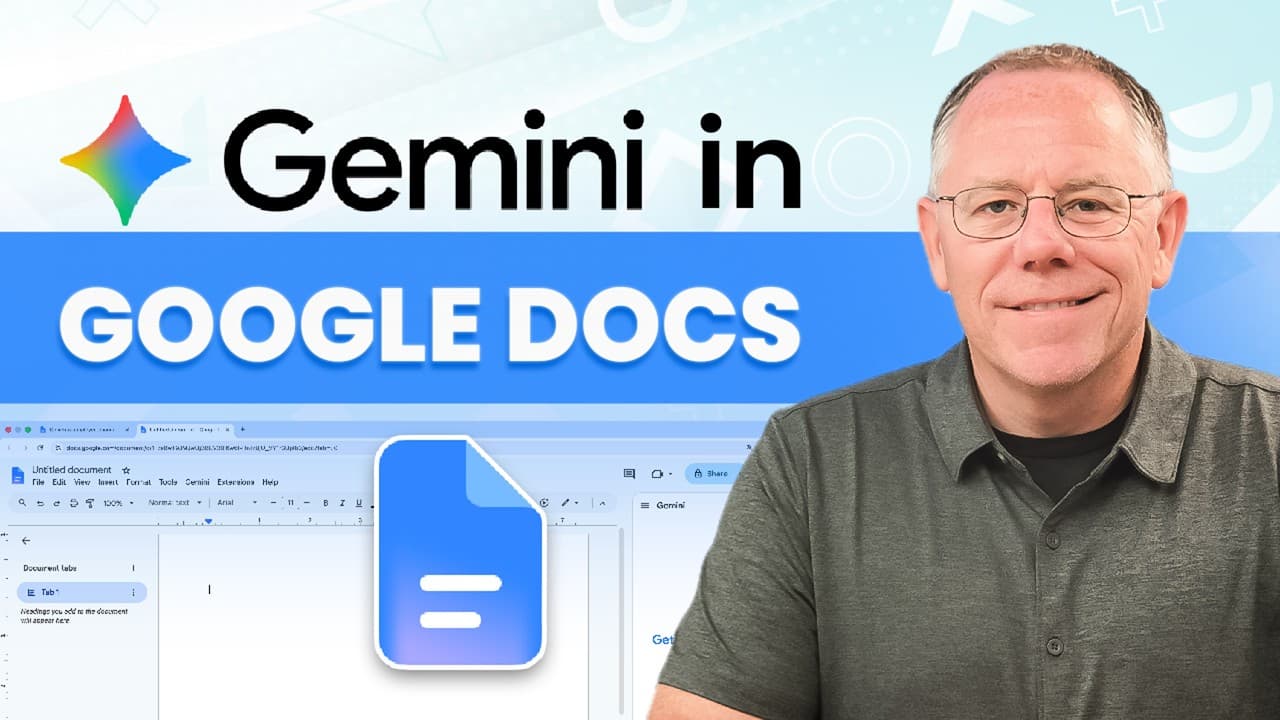
구글 문서 안에서 Gemini를 쓰는 세 가지 방법과 드라이브·웹 소스를 활용한 분석, 형식 맞춤 초안 작성, 이미지 생성, 음성으로 문서 듣기 기능을 자막 내용 그대로 정리했습니다.
핵심 메시지
쉽게 이해하기
발표자는 구글 문서 안에서 Gemini가 더 나은 문서 작성과 정보 분석, 여러 출처의 자료 통합을 어떻게 돕는지 소개한다. 개인 사용자는 Gemini AI Pro나 Ultra 구독이 필요하고, 회사 Workspace 계정이라면 관리자와 협의해 필요한 기능을 받아야 한다. 그는 AI 분야가 빠르게 변하는 만큼 일부 기능은 시간이 지나면 달라질 수 있다고 미리 언급한다.
첫 번째 접근법은 Gemini 버튼으로 여는 사이드 패널이다. 여기서 요약·질문·분석을 요청할 수 있는데, 핵심은 컨텍스트와 소스다. 발표자는 직원 매뉴얼과 소셜미디어 매뉴얼의 중복을 묻고, Gemini가 드라이브의 다른 문서를 찾아 분석하는 모습을 보여 준다. 채팅 필드의 검색 설정에서 문서·이메일·채팅을 소스로 켜거나 끌 수 있고, 공개 인터넷 사용 여부도 정할 수 있다. 다른 빅테크 기업의 매뉴얼과 비교하려면 웹 검색을 켜야 한다.
문서 안의 특정 텍스트를 선택해 그 부분에 집중시킬 수도 있다. 활용 예로 이력서를 열어 두고 채용 공고 텍스트를 프롬프트에 붙여 넣어 적합도 피드백을 받는 방법이 제시된다. 새 문서에서 초안을 만들 때는 하단 Gemini 바나 패널을 쓰며, 도구 메뉴의 '기존 문서 형식 맞추기'로 직원 매뉴얼의 스타일과 레이아웃을 그대로 따르게 한 뒤 신입 온보딩 체크리스트를 작성한다. 여러 HR 문서와 최근 이메일을 출처로 지정하면 자료를 모아 초안에 더하고, 사용한 출처 목록과 함께 폰트·색·레이아웃까지 맞춰 준다.
이미지 생성도 가능하다. 새 채팅으로 초기화한 뒤 자연어로 요청할 수 있지만, 도구 메뉴의 '이미지 만들기'를 고르면 Nano Banana 모델을 써 더 높은 품질을 얻는다. 이미지가 생성되면 문서에 커서를 둔 상태에서 미리보기 후 삽입하면 된다. 두 번째 접근법인 하단 Gemini 바는 초안 작성과 부분 수정에 쓰이며, 텍스트를 선택해 플로팅 패널의 '다듬기'로 재구성하거나 톤을 바꿀 수 있고 소스도 지정할 수 있다.
Gemini는 문서에 직접 변경을 가할 때 신중해서, 변경 사항을 미리보기로 보여 주고 줄 단위로 또는 한 번에 모두 수락·거절할 수 있다. 세 번째 접근법은 표준 메뉴바의 Gemini 메뉴로, 대부분 다른 도구의 단축이나 설정이지만 합성 음성으로 문서나 요약을 들을 수 있어 자리를 비운 채로도 내용을 검토할 수 있다. 구독을 설정하면 구글 시트·슬라이드·Gmail에서도 비슷한 도구를 쓸 수 있다.
주요 인사이트
- Gemini의 답변 품질은 결국 소스 설정에서 갈린다. 드라이브 문서를 비교할 때와 외부 웹 자료와 비교할 때 켜야 할 소스가 다르므로, 질문의 성격에 맞춰 문서·이메일·채팅·공개 웹 중 무엇을 활성화할지 정하는 것이 중요하다.
- 이력서를 연 상태에서 채용 공고 텍스트를 프롬프트에 붙여 넣어 적합도 피드백을 받는 식으로, 두 자료를 한 화면에서 맞대어 분석하는 실용적인 활용이 가능하다.
- '기존 문서 형식 맞추기' 기능을 쓰면 새 초안이 기준 문서의 폰트·색·레이아웃까지 따르므로, 사내 문서 양식을 유지하면서 빠르게 문서를 조립할 수 있다.
- 이미지는 자연어로도 만들 수 있지만 도구 메뉴의 '이미지 만들기'(Nano Banana 모델)를 거치면 품질이 더 좋고, 커서 위치에 바로 삽입할 수 있다.
- 메뉴바의 Gemini 메뉴에서 합성 음성으로 문서나 요약을 들을 수 있어, 화면을 보지 않고도 문서를 검토하는 새로운 방식이 가능하다.
자주 묻는 질문
구글 문서에서 Gemini를 쓰려면 무엇이 필요한가요?
개인 사용자는 Gemini AI Pro 또는 Ultra 구독이 필요합니다. 회사 Google Workspace 계정으로 쓴다면 관리자와 협의해 필요한 기능을 활성화해야 합니다.
Gemini가 외부 자료와 내 문서를 비교하게 하려면 어떻게 하나요?
채팅 필드의 검색 설정에서 소스를 조정하면 됩니다. 내 드라이브 문서를 비교할 때와 달리, 다른 기업의 매뉴얼처럼 외부 자료와 비교하려면 공개 인터넷(웹 검색) 소스를 켜야 원하는 답을 얻을 수 있습니다.
구글 문서 안에서 이미지를 만들 수 있나요?
가능합니다. 새 채팅에서 자연어로 요청할 수도 있지만, 도구 메뉴의 '이미지 만들기'를 고르면 Nano Banana 모델을 사용해 더 높은 품질을 얻습니다. 이미지가 생성되면 문서에 커서를 둔 뒤 미리보기하고 삽입하면 됩니다.
원문과 출처
이 글은 원본 영상의 자막을 바탕으로 한국어 독자를 위해 요약했습니다. 전체 맥락과 최신 정보는 원문에서 확인하세요.
YouTube 원본 영상 보기 ↗