AI VIDEO BRIEFING
구글 플로우(Google Flow) AI 영상 제작 9가지 핵심 기능 총정리
구글의 AI 영상 도구 '플로우(Flow)'에서 기존 영상 변환, AI 아바타, 일관된 캐릭터, 시작·끝 프레임, 스토리보드 스튜디오까지 실전 기능 9가지를 정리했습니다.
핵심 메시지
쉽게 이해하기
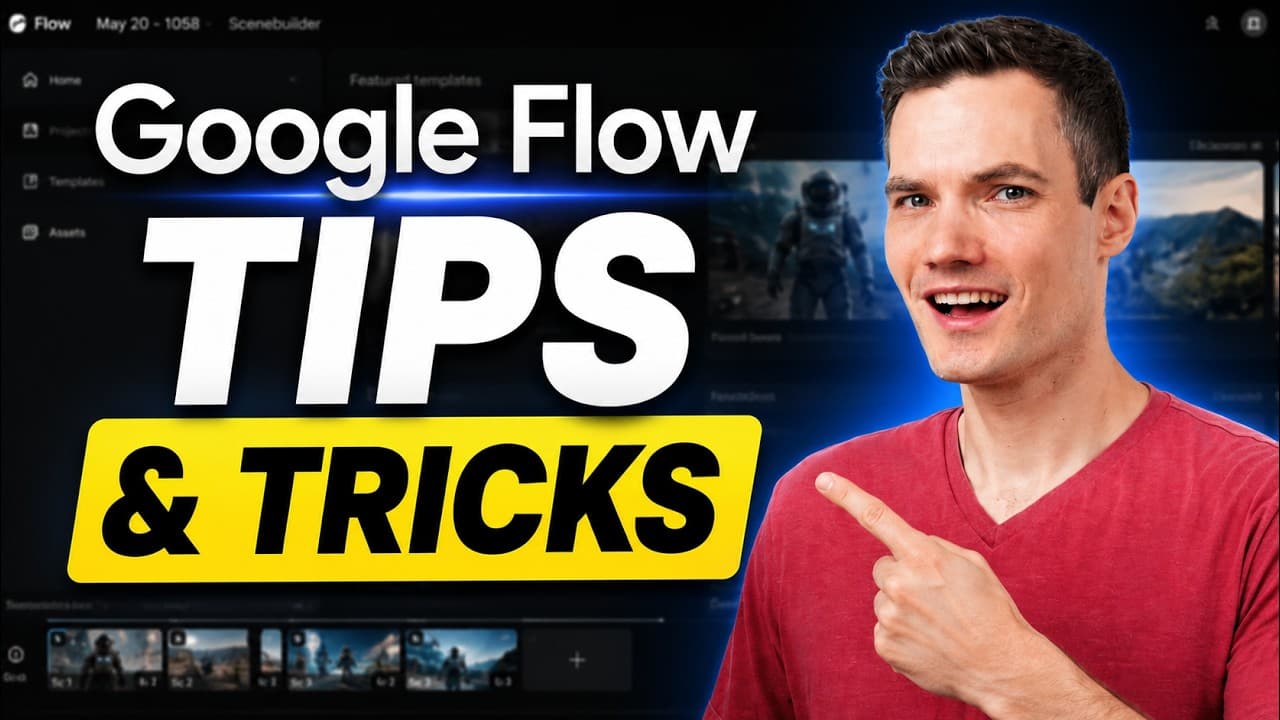
이 영상은 구글의 AI 영상 생성 도구 '플로우(Flow)'에서 쉽게 지나치기 쉬운 9가지 기능을 실제 시연과 함께 소개한다. 발표자는 각 기능을 자신의 짧은 예시 영상에 직접 적용하며, 프롬프트 한 줄로 결과가 어떻게 달라지는지 보여준다.
핵심은 '프롬프트 기반 편집'이다. 기존 영상을 프로젝트에 끌어다 놓고 원하는 변화를 문장으로 설명하면, 플로우가 그 지시에 맞춰 새 버전을 만든다. 예를 들어 평범한 농구 영상에 관중이 가득 찬 경기장을 더하거나, 농구공을 거대한 쿠키로 바꾸는 식이다. 전체 클립을 다시 생성하지 않고 일부만 수정할 수도 있다.
일관성 유지 기능도 비중 있게 다룬다. 사용자는 자신의 얼굴·목소리를 스캔해 AI 아바타를 만들고, 캐릭터를 별도로 정의해 이름과 목소리를 붙인 뒤 여러 장면에서 재사용할 수 있다. 시작 프레임과 끝 프레임을 지정해 장면 전환을 통제하는 기능은 VO 3.1 모델에서 지원되며, 참조 이미지를 '재료(ingredient)'로 넣어 레고 월드 같은 전혀 다른 시각 스타일을 입힐 수도 있다.
후반부에서는 한 번의 촬영으로 여러 카메라 앵글을 생성하거나, 영상 속 주인공을 로봇 등 다른 대상으로 교체하는 방법을 보여준다. 마지막으로 '스토리보드 스튜디오'는 빈 프로젝트에서 시작하는 대신 대본과 등장인물·장소·소품을 먼저 정리하고 장면별 스토리보드 이미지를 생성해, 처음부터 끝까지 일관된 영상을 만들도록 돕는다.
주요 인사이트
- AI 영상 제작에서 가장 큰 난제는 '장면이 바뀌어도 같은 인물·배경을 유지하는 일관성'이며, 플로우는 캐릭터 저장·재사용으로 이를 해결한다.
- 전체를 매번 다시 생성하지 않고 원하는 부분만 프롬프트로 바꾸면 시간과 비용을 아낄 수 있다.
- 시작·끝 프레임을 직접 지정하는 방식은 결과를 더 예측 가능하게 만들지만, 모델 선택(VO 3.1 등)에 따라 지원 여부가 달라진다.
- 생성 전에 스토리보드로 장면을 기획하는 습관은, 실제 영화 제작에서 촬영 전 기획이 실수와 비용을 줄이는 것과 같은 효과를 낸다.
자주 묻는 질문
구글 플로우에서 기존 영상을 어떻게 편집하나요?
영상을 프로젝트에 끌어다 놓고 클립을 선택한 뒤, 아래 프롬프트 칸에 원하는 변화를 문장으로 적고 생성하면 됩니다. 예시로 배경을 관중 가득한 경기장으로 바꾸거나 특정 사물을 다른 물체로 교체할 수 있습니다.
여러 장면에서 같은 캐릭터를 유지하려면 어떻게 하나요?
왼쪽의 '캐릭터' 메뉴에서 캐릭터를 설명하거나 사진을 업로드해 생성하고, 이름과 목소리를 지정한 뒤 프롬프트에서 그 이름을 참조하면 됩니다. 저장된 캐릭터를 재사용하면 장면이 바뀌어도 일관성이 유지됩니다.
시작 프레임과 끝 프레임 기능은 아무 모델에서나 되나요?
영상에서는 시작·끝 프레임을 모두 쓰려면 VO 3.1 같은 모델로 전환해야 합니다. 발표자에 따르면 Omni 모델은 현재 끝 프레임을 지원하지 않습니다.
원문과 출처
이 글은 원본 영상의 자막을 바탕으로 한국어 독자를 위해 요약했습니다. 전체 맥락과 최신 정보는 원문에서 확인하세요.
YouTube 원본 영상 보기 ↗