AI VIDEO BRIEFING
구글 AI Studio 안드로이드 앱 만들기 — 코딩 없이 프롬프트로 제작하고 폰에 설치하는 법
구글 AI Studio 빌드 탭에서 원하는 앱을 문장으로 설명하면 Gemini 기반 안드로이드 앱이 몇 분 만에 완성된다. 디자인 선택부터 USB로 내 휴대폰에 직접 설치하는 과정까지 코딩 지식 없이 따라 할 수 있다.
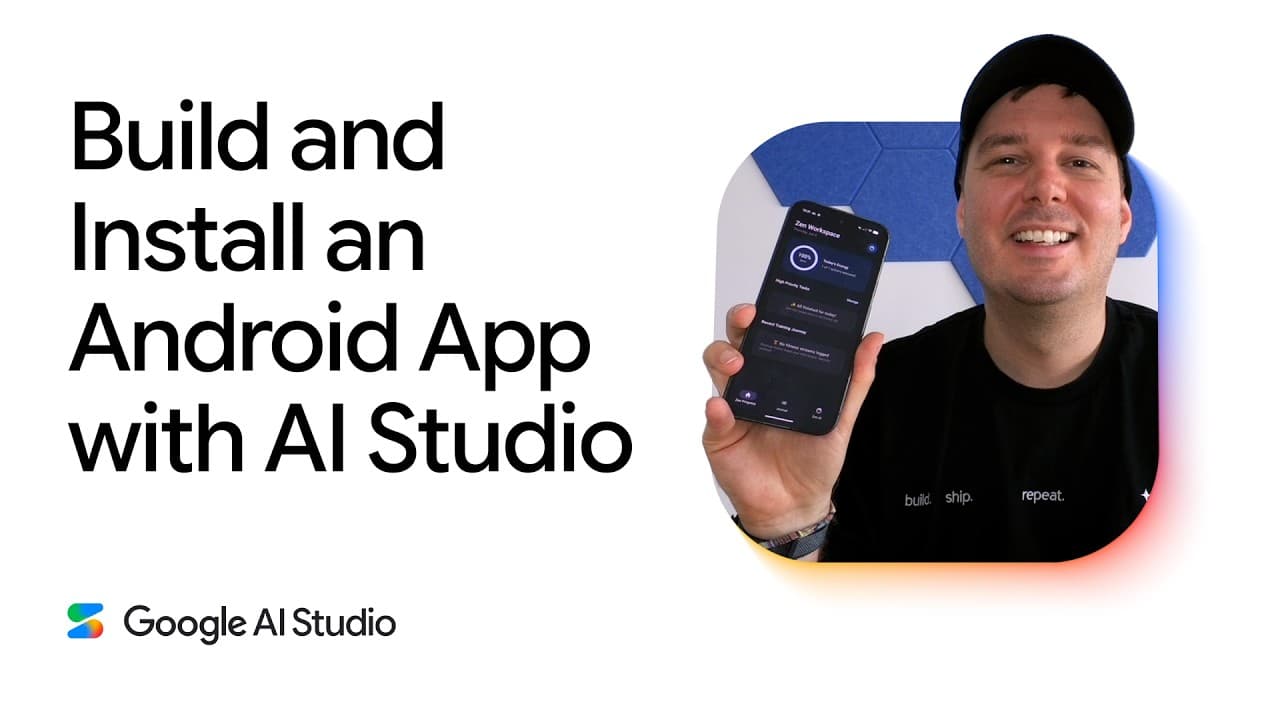
핵심 메시지
쉽게 이해하기
구글의 AI Studio는 기술 지식이 없는 사람도 문장만으로 안드로이드 앱을 만들 수 있게 해 준다. ai.studio에 접속해 빌드 탭으로 이동한 뒤 안드로이드 앱 만들기를 선택하고, 어떤 앱을 원하는지 설명하기만 하면 된다. 영상에서는 미니멀한 디자인의 할 일·피트니스 추적 앱을 예시로 요청한다.
요청 문장에는 앱의 성격뿐 아니라 원하는 기능도 자연스럽게 담을 수 있다. 예시에서는 할 일과 운동, 그날 일정에 대해 질문할 수 있는 깔끔한 AI 채팅 화면을 포함해 달라고 요청하는데, 이 AI 기능은 Gemini API로 구동된다. 빌드를 누르면 몇 분에 걸쳐 앱이 만들어진다.
빌드가 진행되는 동안 몇 가지 디자인 시안이 제시되어, 마음에 드는 것을 고르면 앱에 적용된다. 이 단계는 선택 사항이라 건너뛸 수도 있다. 완성되면 시뮬레이터에서 앱을 미리 보고 테스트할 수 있다.
실제 휴대폰에 설치하려면 install 버튼을 누른 뒤 안내를 따른다. 먼저 휴대폰 설정에서 '휴대전화 정보'로 들어가 빌드 번호를 일곱 번 눌러 개발자 모드를 켜고, 개발자 옵션에서 USB 디버깅을 활성화한다. 그런 다음 데이터 전송이 가능한 USB 케이블로 기기를 연결하고 'USB로 설치'를 누르면 앱이 폰에 설치되어 실행된다.
설치 후에는 케이블을 분리해도 앱이 폰에서 동작한다. 새 기능을 추가하거나 문제가 있으면 무엇이 잘못됐는지 프롬프트로 설명한 뒤 다시 설치를 눌러 업데이트를 반영할 수 있다. 코드를 직접 다루지 않고도 앱을 계속 개선해 나가는 방식이다.
주요 인사이트
- 앱 제작의 진입 장벽을 프로그래밍 언어가 아니라 '무엇을 만들고 싶은지 설명하는 능력'으로 옮겨 놓았다.
- AI 채팅 같은 지능형 기능이 Gemini API를 통해 앱에 기본으로 녹아들어, 별도 연동 작업 없이 프롬프트로 포함시킬 수 있다.
- 실제 기기 설치의 걸림돌은 AI가 아니라 개발자 모드·USB 디버깅 활성화, 데이터 전송용 케이블 같은 안드로이드의 기존 절차다.
- '설명 → 생성 → 설치 → 다시 설명'으로 이어지는 반복 루프가 코드 편집을 대신하는 개발 흐름을 만든다.
자주 묻는 질문
AI Studio로 안드로이드 앱을 만들려면 어디서 시작하나요?
ai.studio에 접속해 빌드(build) 탭으로 이동한 뒤, 안드로이드 앱을 만드는 항목을 선택하고 원하는 앱을 문장으로 설명하면 됩니다.
만든 앱을 실제 휴대폰에 어떻게 설치하나요?
install 버튼을 누른 뒤, 휴대폰 설정에서 빌드 번호를 일곱 번 눌러 개발자 모드를 켜고 USB 디버깅을 활성화합니다. 그다음 데이터 전송이 가능한 USB 케이블로 기기를 연결하고 'USB로 설치'를 누르면 됩니다.
앱에 AI 기능도 넣을 수 있나요?
네. 예시에서는 할 일·운동·일정에 대해 물어볼 수 있는 AI 채팅 화면을 요청했고, 이 기능은 Gemini API로 구동됩니다. 원하는 기능을 프롬프트에 함께 적으면 됩니다.
완성된 앱을 나중에 수정할 수 있나요?
가능합니다. 기능을 추가하고 싶거나 오류가 있으면 무엇이 잘못됐는지 프롬프트로 설명한 뒤 다시 설치를 눌러 업데이트된 앱을 폰에 반영할 수 있습니다.
원문과 출처
이 글은 원본 영상의 자막을 바탕으로 한국어 독자를 위해 요약했습니다. 전체 맥락과 최신 정보는 원문에서 확인하세요.
YouTube 원본 영상 보기 ↗