AI VIDEO BRIEFING
클로드 프로젝트(Claude Projects) 사용법: 파일·지침·대화 정리 단계별 튜토리얼
클로드 프로젝트로 파일·지침·관련 대화를 한곳에 모으는 맞춤형 AI 작업 공간을 만드는 법. 프로젝트 생성부터 지침 추가, 파일 업로드, 대화 정리, 즐겨찾기와 보관까지 초보자를 위해 단계별로 정리했다.
핵심 메시지
쉽게 이해하기
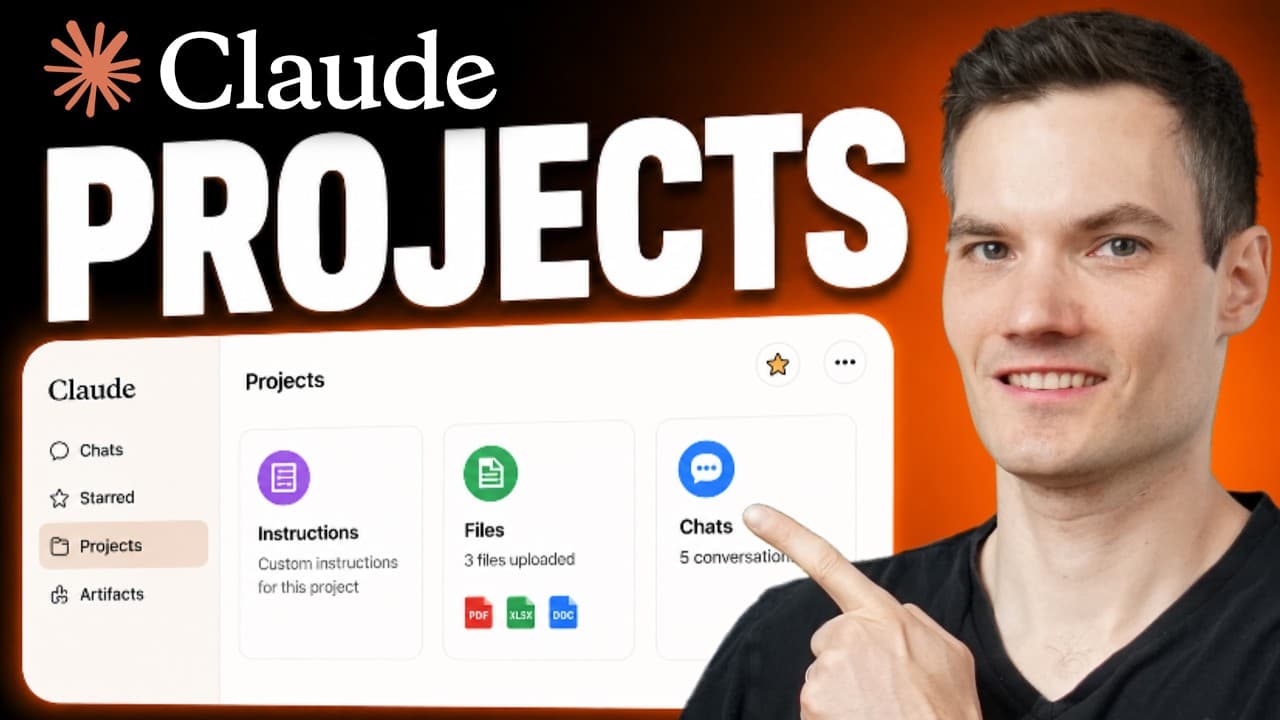
이 영상은 진행자 케빈이 클로드 프로젝트를 단계별로 시연하며 사용법을 알려 준다. 프로젝트는 파일을 올리고 지침을 추가하며 관련 대화를 한데 묶어 두는 맞춤형 작업 공간으로, AI 채팅을 자주 쓰다 보면 뒤섞이기 쉬운 여러 대화를 한 곳에서 정리하도록 돕는다. 왼쪽의 프로젝트 아이콘에서 '새 프로젝트'를 눌러 이름과 설명을 넣어 만들 수 있고, 이름과 설명은 나중에도 수정할 수 있다.
진행자는 작업 유형별로 프로젝트를 따로 만들라고 권한다. 예를 들어 마케팅용, 연구용, 코딩이나 학업용을 나누면 모든 것이 정리된 상태로 유지된다. 자주 쓰는 프로젝트는 별표 아이콘을 눌러 즐겨찾기에 올려 두면 사이드바에서 빠르게 다시 열 수 있다.
다음은 프로젝트 지침이다. 오른쪽 지침 옆의 더하기 아이콘을 눌러 클로드가 프로젝트 안의 모든 대화에서 어떻게 답하길 원하는지 설정한다. 시연에서는 '모든 답변을 쿠키 이모지로 시작하라'는 간단한 지침을 넣어 지침이 실제로 작동함을 보여 줬는데, 실제로는 말투·형식·브랜딩·업무 흐름 안내 등에 쓰인다. 지침을 저장하면 새 대화를 시작할 때마다 같은 요구를 반복할 필요가 없다.
가장 강력한 기능은 파일 업로드다. 기기에서 파일을 올리거나 텍스트를 추가할 수 있고, 코딩 작업에는 깃허브 저장소를 연결할 수도 있다. 진행자는 끌어다 놓기를 선호한다며 고객 설문 결과, 가격 스프레드시트, 브랜딩 메모 세 개를 올렸다. 문서·스프레드시트·이미지·PDF 등 다양한 형식을 지원하며, 업로드가 끝나면 이후 대화에서 클로드가 이 자료를 맥락으로 활용한다. 실제로 '고객 피드백을 요약해 줘'라고 하자 올린 설문 파일을 검토해 공통 의견을 뽑아냈다.
마지막으로 대화 정리와 보관이다. 프로젝트 안의 모든 대화는 그 프로젝트에 묶여 정리되며, 더보기(점 세 개)에서 대화를 프로젝트에서 빼거나 다른 프로젝트로 옮길 수 있다. 사이드바의 기존 대화도 프로젝트에 추가할 수 있다. 진행자는 맥락을 흐리지 않도록 관련 없는 대화는 같은 프로젝트에 두지 말라고 조언한다. 작업이 끝난 프로젝트는 보관해 정리할 수 있고, 필요하면 보관함에서 다시 꺼낼 수 있다.
주요 인사이트
- 프로젝트의 핵심 이점은 반복 제거다. 파일을 한 번 올려 두면 프로젝트 내 모든 대화가 그 자료를 알고 있으므로, 새 대화마다 파일을 다시 올리거나 상황을 설명하는 수고가 사라진다.
- 개별 대화 안에서 올린 파일은 그 대화에서만 쓰이고 프로젝트 전체 지식이 되지는 않는다. 여러 대화가 공유해야 할 자료라면 프로젝트 파일로 올려야 한다.
- 작업 유형별로 프로젝트를 나누고 관련 없는 대화를 섞지 않는 것이 중요하다. 그래야 클로드가 올바른 맥락에 집중해 더 정확한 답을 낸다.
- 지침은 사소해 보여도 강력하다. 말투·형식·브랜딩을 한 번 정해 두면 프로젝트 안 모든 응답에 일관되게 적용돼, 매번 같은 요구를 반복하지 않아도 된다.
자주 묻는 질문
프로젝트에는 어떤 파일을 올릴 수 있나요?
문서, 스프레드시트, 이미지, PDF 등 다양한 형식을 올릴 수 있고, 텍스트를 직접 추가하거나 코딩 작업을 위해 깃허브 저장소를 연결할 수도 있습니다. 끌어다 놓기로도 업로드됩니다.
개별 대화에서 올린 파일도 프로젝트 전체에서 쓰이나요?
아닙니다. 개별 대화 안에서 올린 파일은 그 대화에서만 사용되며, 프로젝트 전체 지식으로 자동 편입되지는 않습니다. 공유가 필요하면 프로젝트 파일로 올려야 합니다.
끝난 프로젝트는 어떻게 정리하나요?
더보기(점 세 개)에서 보관(archive)을 선택하면 화면이 정리되고, 나중에 보관함에서 다시 열 수 있습니다.
원문과 출처
이 글은 원본 영상의 자막을 바탕으로 한국어 독자를 위해 요약했습니다. 전체 맥락과 최신 정보는 원문에서 확인하세요.
YouTube 원본 영상 보기 ↗