AI VIDEO BRIEFING
ChatGPT 엑셀 활용법: 표 만들기·데이터 정리·수식·스킬 총정리
엑셀 애드인으로 설치한 ChatGPT로 표를 처음부터 만들고, PDF 데이터 채우기·수식 설명·오류 수정·데이터 정리·차트·나만의 스킬까지 활용하는 방법을 단계별로 정리했다.
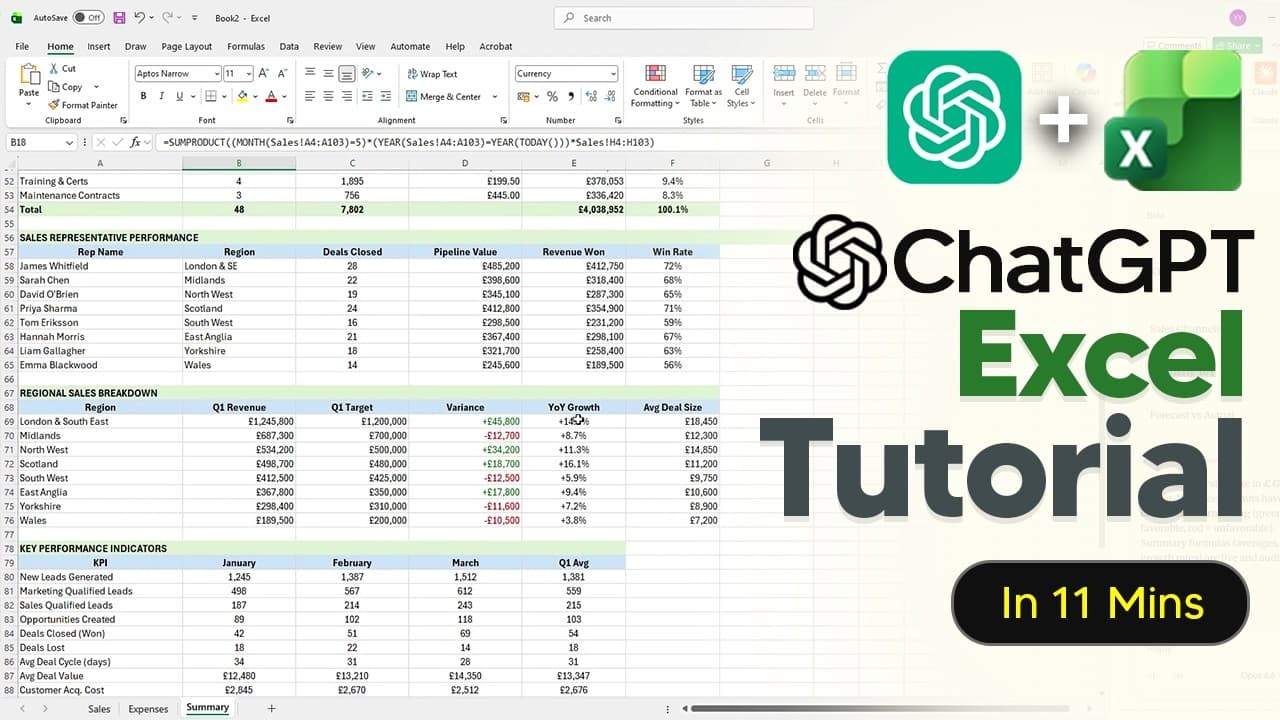
핵심 메시지
쉽게 이해하기
영상은 엑셀 안에서 쓰는 ChatGPT를 대부분의 사람이 과소평가한다고 말하며 활용법을 안내한다. 설치는 두 가지다. 애드인 메뉴에서 ChatGPT를 검색하거나, 제공된 링크로 직접 설치한다. PowerPoint용으로 이미 설치했다면 그대로 나타나며, 처음이라면 'Get it now'를 눌러 마이크로소프트 계정과 같은 이메일로 설치한 뒤 엑셀을 재시작하면 된다.
본격 사용 전 안전 설정을 강조한다. 매우 민감한 데이터에는 자동 편집 옵션을 켜지 말고 편집 전에 물어보게 하거나, 폴더에 복제본을 만들어 두라는 것이다. 자율 시스템은 때때로 실수를 하고, 문제가 있으면 진행할수록 오류가 누적되므로 AI가 손대지 않은 버전을 확보해 두어야 한다.
첫 데모는 표를 처음부터 만드는 것이다. '소규모 사업용 매출·지출 트래커를 만들고 매출·지출·요약 시트와 월 매출·총지출·순이익 항목을 넣어라'는 식으로 지시한다. 작업 복잡도에 따라 추론 수준을 표준(standard)과 강력(heavy) 중에 고르며, 소요 시간과 수행 내역, 셀 범위(예: A1:G4)를 클릭 한 번으로 확인할 수 있다.
제어 기능도 다룬다. AI가 무엇을 할지 계획을 미리 확인하고 실수라면 중지 버튼으로 멈출 수 있으며, 되돌리기 버튼은 정상 작동해 이전 변경을 전부 취소한다. 또한 PDF를 끌어다 넣고 '이 매출 데이터를 시트에 추가하라'고 하면 데이터를 채워 준다. 이때 PDF는 마크다운으로 변환해 두면 AI가 읽기 더 쉽다.
이 밖에도 특정 셀을 골라 수식을 쉬운 말로 설명받기, '오류를 찾아 수정하라'로 오류 교정(수정 전 오류 목록 먼저 보기 옵션 포함), 주소 열 분리·날짜 표준화·중복 제거 같은 데이터 정리, 막대 차트 생성, 자연어로 수식 만들기가 소개된다. 마지막으로 '스킬' 기능은 미리 정의한 작업 흐름을 재사용하게 해 주며, 스킬 크리에이터로 자신만의 규칙(예: 특정 종목·통화로 고정한 트레이딩 저널)을 저장해 슬래시 명령으로 불러올 수 있다.
주요 인사이트
- 핵심 안전 수칙은 '복제본 유지'와 '민감 데이터 자동 편집 비활성화'다. 오류가 누적되기 전에 손대지 않은 원본으로 되돌릴 수 있어야 한다.
- 셀 범위 클릭 이동, 작업 계획 미리 보기, 되돌리기 지원처럼 결과를 검증·회수할 수 있는 장치가 실무 신뢰성을 높인다.
- PDF는 마크다운으로 변환해 넣으면 AI가 더 정확히 읽는다는 점은 문서 기반 작업의 실용 팁이다.
- 반복 작업을 '스킬'로 저장해 재사용하면 매번 프롬프트를 새로 쓰지 않아도 되어 시간을 크게 아낄 수 있다.
자주 묻는 질문
엑셀에 ChatGPT를 어떻게 설치하나?
애드인 메뉴에서 ChatGPT를 검색하거나 제공된 링크로 설치한다. PowerPoint용으로 이미 설치했다면 그대로 나타나고, 처음이면 'Get it now'를 눌러 마이크로소프트 계정과 같은 이메일로 설치한 뒤 엑셀을 재시작한다.
실수를 대비한 안전장치는 무엇인가?
민감 데이터에는 자동 편집을 켜지 말고 편집 전 확인을 받게 하거나 복제본을 만들어 둔다. 작업 계획을 미리 보고 중지할 수 있으며 되돌리기 버튼으로 변경을 취소할 수 있다.
'스킬' 기능은 무엇에 쓰나?
미리 정의한 작업 흐름을 재사용하는 기능으로, 금융 모델링 같은 기본 스킬 외에 스킬 크리에이터로 자신만의 규칙을 저장해 슬래시 명령으로 반복 호출할 수 있다.
원문과 출처
이 글은 원본 영상의 자막을 바탕으로 한국어 독자를 위해 요약했습니다. 전체 맥락과 최신 정보는 원문에서 확인하세요.
YouTube 원본 영상 보기 ↗