AI VIDEO BRIEFING
ComfyUI 무료 AI 영상 생성 가이드 — 설치·텍스트→영상·이미지→영상
API 키나 구독 없이 내 PC에서 무료로 AI 영상을 만드는 방법을 ComfyUI 설치부터 텍스트-투-비디오, 이미지-투-비디오까지 단계별로 안내한다.
핵심 메시지
쉽게 이해하기
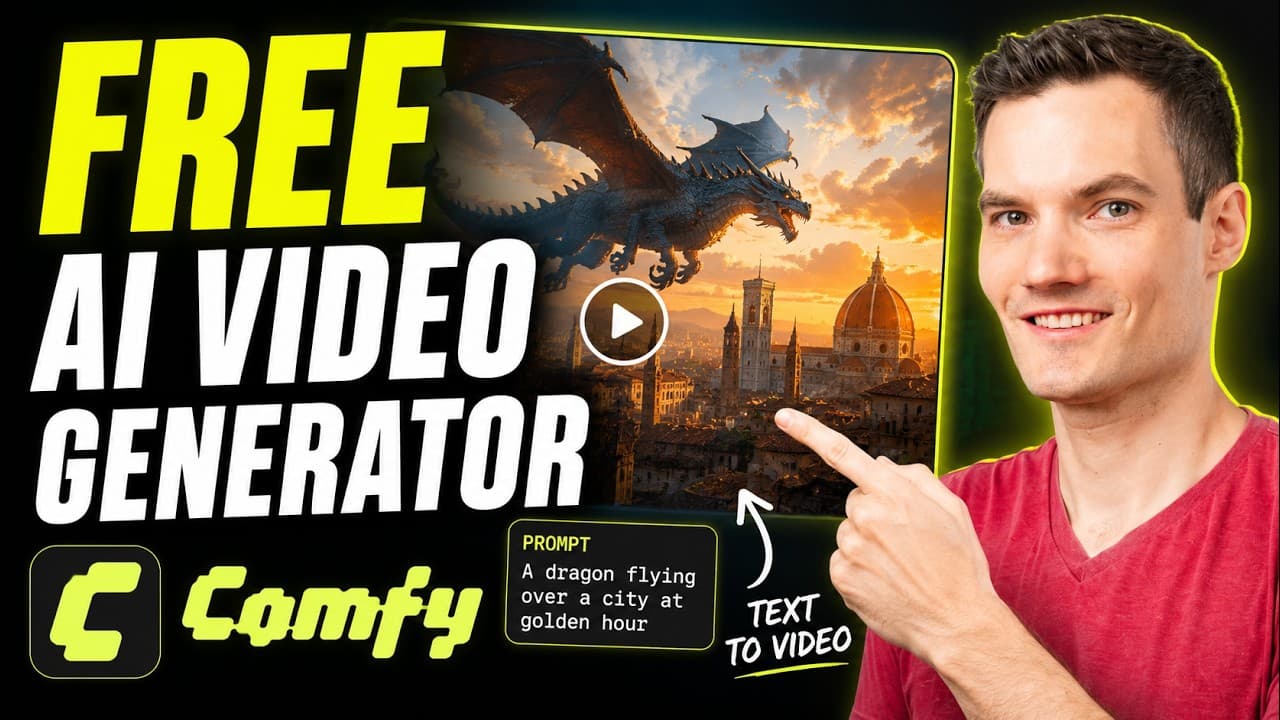
이 영상은 API 키나 구독, 사용 크레딧 없이 내 PC에서 무료로 AI 영상을 만드는 방법을 처음부터 끝까지 안내한다. 도구는 무료 오픈소스 앱인 ComfyUI로, AI 모델을 클라우드가 아니라 사용자의 컴퓨터에서 직접 실행한다. 그래서 한 번 설치하면 영상마다 비용이 붙지 않는다. 영상 생성이 주제지만 이미지 생성·편집, 오디오 생성 등도 지원한다고 소개한다.
설치 단계에서는 데스크톱과 클라우드 옵션 중 모든 것이 로컬에서 도는 데스크톱 버전을 선택한다. 호환 하드웨어가 없다면 유료 구독이 필요한 클라우드 버전이 대안이다. 발표자는 따라 하기 가장 쉽고 안정적인 구성으로 엔비디아 RTX 그래픽 카드를 갖춘 윈도우 PC를 권한다. 설치 후 실행하면 이미지·영상·오디오·3D·대규모 언어 모델 등 만들 수 있는 콘텐츠 종류가 왼쪽에 나타난다.
텍스트-투-비디오를 위해 실행 환경(Runs On)을 ComfyUI로 걸러 PC에서 도는 무료 모델만 보이게 한 뒤, LTX 2.3, WAN 2.2, Hunyuan, Kandinsky, SVD 중에서 고른다. 영상은 빠르고 결과가 좋으며 다양한 RTX 카드에서 돌아간다는 이유로 LTX 2.3을 사용한다. 처음에는 필요한 모델이 없어 오류가 나는데, “Show Missing Models”에서 필요한 파일(예시에서는 약 40GB, 다섯 개)을 “Download All”로 한 번만 내려받으면 된다.
워크플로에서는 생성할 영상을 설명하는 프롬프트를 입력하고, 필요하면 너비·높이(해상도), 길이, 프레임레이트를 조정한 뒤 Run을 눌러 영상을 만든다. 생성된 영상은 자동 저장되며 Assets에서 미리 보고 다른 곳에 저장하거나 삭제할 수 있다. 이어 이미지-투-비디오 워크플로에서는 기존 이미지를 끌어다 놓고 원하는 움직임을 프롬프트로 적어 애니메이션을 만든다.
주요 인사이트
- ComfyUI의 가장 큰 장점은 모델을 로컬에서 실행해 API 키·구독·영상당 요금 없이 AI 영상을 만들 수 있다는 점이다.
- 실행 환경 필터로 “PC에서 도는 무료 모델”만 추려내면, 유료 클라우드 모델과 무료 로컬 모델을 헷갈리지 않고 고를 수 있다.
- 필요한 모델 파일은 용량이 크지만(예시 약 40GB) 워크플로마다 한 번만 내려받으면 되므로, 시작 전 디스크 여유 공간을 확인하는 것이 중요하다.
- 프롬프트가 구체적일수록 결과가 좋아지며, 결과가 의도와 다르면 프롬프트를 더 구체적으로 다듬어 다시 생성하면 된다.
자주 묻는 질문
ComfyUI로 AI 영상을 만드는 데 비용이 드는가?
데스크톱 버전을 설치해 로컬에서 실행하면 API 키·구독·사용 크레딧 없이 무료로 만들 수 있다. 다만 호환 하드웨어가 없어 클라우드 버전을 쓰면 유료 구독이 필요하다.
튜토리얼이 권장하는 하드웨어와 사용하는 모델은 무엇인가?
따라 하기 가장 쉽고 안정적인 구성으로 엔비디아 RTX 그래픽 카드를 갖춘 윈도우 PC를 권장한다. 텍스트-투-비디오에는 빠르고 다양한 RTX 카드에서 도는 LTX 2.3 모델을 사용한다.
ComfyUI는 텍스트-투-비디오 외에 무엇을 할 수 있는가?
기존 이미지를 움직이게 하는 이미지-투-비디오는 물론, 영상 편집, 카메라 제어, 인페인팅, 업스케일링 등 다양한 AI 작업 워크플로를 지원한다.
원문과 출처
이 글은 원본 영상의 자막을 바탕으로 한국어 독자를 위해 요약했습니다. 전체 맥락과 최신 정보는 원문에서 확인하세요.
YouTube 원본 영상 보기 ↗