AI VIDEO BRIEFING
VS Code 음성 받아쓰기 기본 탑재: 로컬 실행 모델로 채팅·에디터·터미널에 말하기
확장 설치 없이 VS Code 안에서 말로 입력하는 받아쓰기가 기본 탑재됐다. 음성 인식 모델은 내 컴퓨터에 내려받아 로컬로 돌고, 채팅과 인라인 채팅, 에디터 본문, 터미널, 에이전트 창까지 모두 지원한다.
핵심 메시지
쉽게 이해하기
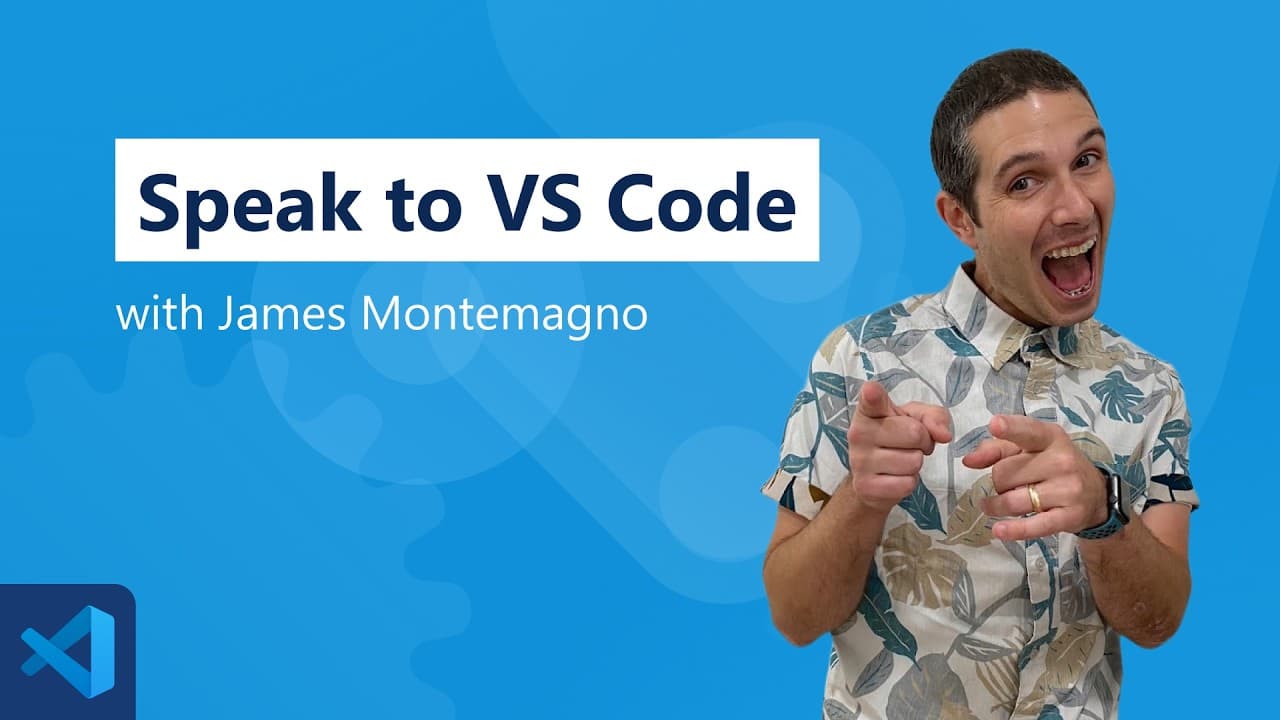
마이크로소프트의 코드 편집기 VS Code가 음성 받아쓰기를 편집기 안에 기본으로 넣었다. 그동안 별도 확장을 설치해야 했던 기능이 이제 설치 없이 바로 쓸 수 있게 됐고, 공식 채널이 4분 남짓한 영상으로 실제 동작을 보여줬다.
가장 눈에 띄는 부분은 음성 인식이 어디서 도는가다. 채팅 창에 새로 생긴 받아쓰기 버튼을 처음 누르면 음성-텍스트 변환 모델이 사용자의 컴퓨터로 내려받아진다. 이 모델은 Microsoft Foundry Local 위에서 로컬로 실행되며, 준비가 끝나면 곧바로 받아쓰기가 시작된다. 말하는 내용이 실시간으로 입력되고, 버튼을 다시 누르면 즉시 멈춘다.
쓸 수 있는 자리도 넓다. 채팅 창에 프롬프트를 말로 넣는 것은 물론이고, 파일을 열어 인라인 채팅을 띄운 뒤 말할 수도 있으며, 마크다운 문서 본문에 직접 받아쓰게 할 수도 있다. 명령 팔레트에는 '에디터에서 받아쓰기 시작'과 '터미널에서 받아쓰기 시작'이 각각 준비돼 있어, 터미널에 명령이나 프롬프트를 말로 넣는 것도 가능하다. 에이전트 창에서도 같은 모델을 그대로 쓴다.
세부 설정도 함께 소개됐다. 마이크 아이콘을 오른쪽 클릭하면 노트북 내장 마이크, 웹캠, 외장 마이크 등 연결된 장치 목록에서 원하는 것을 고를 수 있다. 기본 단축키는 Ctrl+I이고 필요하면 키 바인딩을 바꿀 수 있다. 설정 화면에서 'dictation'을 검색하면 기본값으로 켜져 있는 상태를 확인할 수 있고, 언어모델을 이용해 받아쓴 문장을 다듬는 정리 기능과 사용할 모델도 고를 수 있다. 앞으로 선택 가능한 모델이 더 추가될 예정이라고 영상은 덧붙인다.
정리하자면 손을 쓰지 않고 코드를 다루거나, 긴 프롬프트를 타자 대신 말로 넣고 싶은 사람에게 유용한 변화다. 영상은 기존에 쓰던 VS Code Speech 확장은 더 이상 필요하지 않으니 지워도 된다고 안내하며, 채팅·에디터·터미널·에이전트 창 어디서든 한번 써보라고 권한다.
주요 인사이트
- 음성 데이터가 기기 밖으로 나가지 않는다는 점이 이 기능의 가장 큰 차별점이다. 회사 코드나 사내 문서를 다루는 환경에서 클라우드 전송 없이 말로 입력할 수 있다는 뜻이다.
- 받아쓰기를 '채팅 입력창 전용'이 아니라 편집기·터미널·에이전트 창까지 확장한 점이 눈에 띈다. 음성이 AI 프롬프트 입력 수단을 넘어 일반적인 텍스트 입력 수단으로 다뤄지고 있다.
- 받아쓴 결과를 언어모델로 다듬는 정리 기능은 선택 사항이다. 즉 로컬 음성 인식과 모델 기반 후처리가 분리돼 있어, 원문 그대로 받아쓸지 정돈된 문장을 받을지 고를 수 있다.
- 확장으로 제공하던 기능을 본체에 흡수하면서 기존 확장을 지우라고 안내한 점은, 이 기능을 실험이 아니라 기본기로 취급하겠다는 신호로 읽힌다.
- 모델을 처음 쓸 때 내려받는 방식이라 첫 실행에는 준비 시간이 필요하다. 반대로 한 번 받아두면 네트워크 상태와 무관하게 동작한다는 장점이 있다.
자주 묻는 질문
음성 인식이 서버로 전송되나?
아니다. 처음 받아쓰기를 켤 때 음성-텍스트 변환 모델을 사용자의 컴퓨터로 내려받고, 이후에는 Microsoft Foundry Local 위에서 로컬로 실행된다고 영상은 설명한다.
어디에서 받아쓰기를 쓸 수 있나?
채팅 창, 인라인 채팅, 에디터 본문(예: 마크다운 문서), 터미널, 그리고 에이전트 창에서 모두 쓸 수 있다. 명령 팔레트에 에디터용·터미널용 받아쓰기 시작 명령이 따로 있다.
단축키와 마이크는 바꿀 수 있나?
기본 단축키는 Ctrl+I이며 키 바인딩을 다시 설정할 수 있다. 마이크 아이콘을 오른쪽 클릭해 마이크 선택을 누르면 연결된 장치 목록에서 원하는 마이크를 고를 수 있다.
기존 VS Code Speech 확장은 어떻게 하나?
이제 받아쓰기가 기본 내장됐기 때문에 더 이상 필요하지 않으며, 설치해 두었다면 제거해도 된다고 영상은 안내한다.
원문과 출처
이 글은 원본 영상의 자막을 바탕으로 한국어 독자를 위해 요약했습니다. 전체 맥락과 최신 정보는 원문에서 확인하세요.
YouTube 원본 영상 보기 ↗