AI VIDEO BRIEFING
VS Code BYOK 정리: 코파일럿 로그인 없이 앤트로픽·허깅페이스·로컬 모델 연결하기
VS Code가 깃허브 코파일럿 로그인 없이도 원하는 공급자의 언어모델을 쓸 수 있게 열렸다. API 키 등록부터 커스텀 엔드포인트 설정, 확장으로 공급자 추가하기, 오프라인 로컬 모델 연결까지 실제 동작을 차례로 정리했다.
핵심 메시지
쉽게 이해하기
마이크로소프트의 VS Code 공식 채널이 편집기의 언어모델 연결 방식을 짧게 시연했다. 핵심은 'AI 우선 편집기로 가되 개발자를 있는 자리에서 만난다'는 문장으로 요약된다. 깃허브 코파일럿이 여러 모델을 제공하긴 하지만, 그와 별개로 사용자가 자기 공급자와 자기 모델을 쓸 수 있게 길을 여러 갈래 내놓았다는 것이다. 시연은 코파일럿에 로그인하지 않은 상태에서 시작한다.
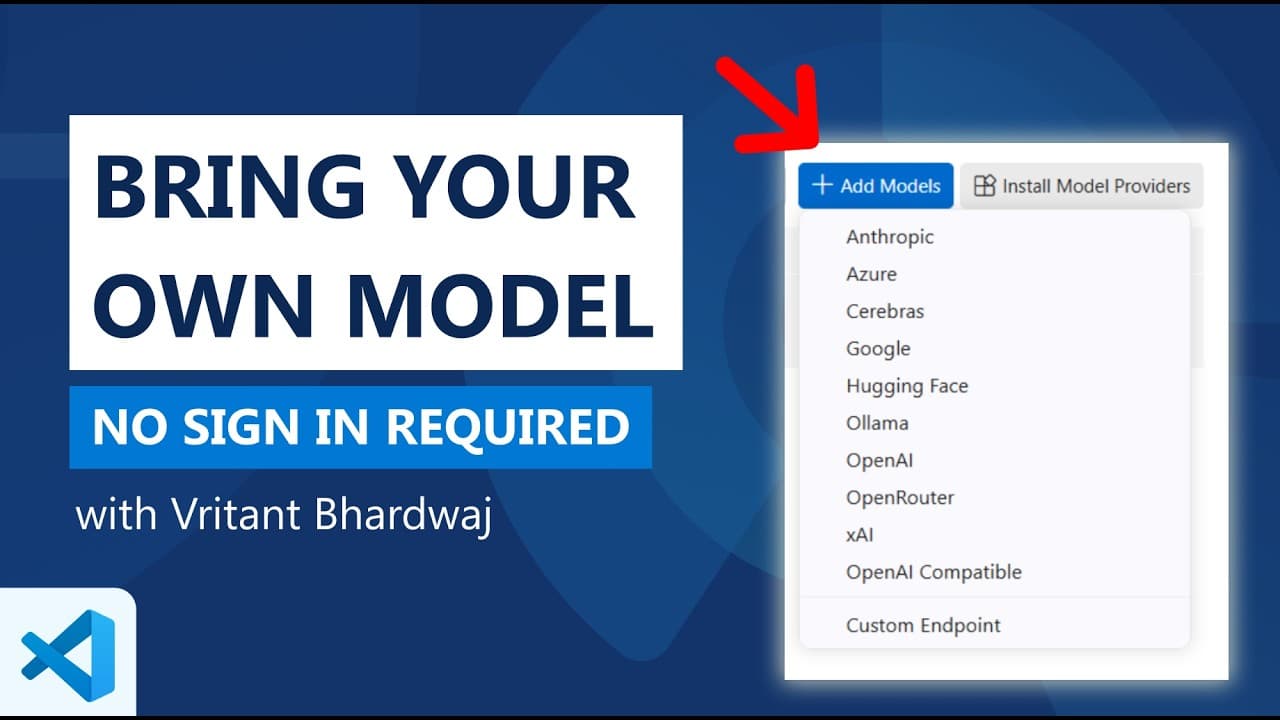
가장 기본적인 경로는 언어모델 관리 화면에서 공급자를 추가하는 것이다. 앤트로픽을 고르고 API 키를 붙여넣자 해당 계정의 모델들이 바로 목록에 나타난다. 처음 설정하면 '유틸리티 모델이 지정되지 않았다'는 알림이 뜨는데, 채팅 창 제목을 붙이거나 커밋 메시지를 만들고 AI로 이름을 바꾸는 등 여러 기능이 배경에서 쓰는 모델을 따로 골라 달라는 뜻이다. 실제로 질문을 던지면 채팅 디버그 화면에서 요청이 앤트로픽 API로 곧장 나간 것을 확인할 수 있다.
목록에 없는 공급자는 커스텀 엔드포인트로 연결한다. 시연에서는 미스트랄을 예로 들어 API 키를 넣은 뒤, 그 공급자가 채팅 컴플리션 방식인지 메시지 방식인지 응답 방식인지를 고르게 한다. 그다음 열리는 JSON 설정 파일에서 최대 입력 토큰과 출력 토큰 한도를 정하고, 도구 호출·비전·사고 기능을 켤지 끌지 항목별로 지정한다. 저장하고 닫으면 해당 모델이 선택 목록에 나타난다. 예전에 'OpenAI 호환'이라는 이름으로 제공되던 경로는 폐기되었고, 이 방식이 다음 정식 릴리스에 들어간다고 밝혔다.
세 번째 경로는 확장이다. 언어모델 공급자는 확장이 구현할 수 있는 개방형 API여서, 허깅페이스 확장을 설치하면 관리 화면에 공급자로 등장한다. API 키를 넣으면 계정에서 쓸 수 있는 모델이 딸려 오는데, 허깅페이스처럼 모델이 많은 경우 선택 창이 지저분해지므로 표시 여부를 켜고 꺼서 원하는 것만 남길 수 있다. 발표자는 이 모든 과정이 코파일럿 로그인 없이 이뤄졌다는 점을 다시 짚으며, LM Studio 같은 도구로 로컬 모델을 띄워 두면 비행기 안이나 망이 끊긴 환경에서도 쓸 수 있다고 덧붙인다.
주요 인사이트
- 이 변화의 핵심은 새 기능 하나가 아니라 결합 구조다. 모델 선택이 코파일럿 구독에 묶여 있던 것을 API 키 단위로 풀어내면서, 편집기는 여러 공급자를 갈아 끼울 수 있는 껍데기 쪽으로 이동한다.
- 유틸리티 모델을 따로 두게 한 설계는 실용적이다. 제목 생성이나 커밋 메시지처럼 자주 일어나는 잡무를 비싼 최신 모델에 맡길 이유가 없으니, 값싼 모델로 분리해 비용을 통제할 여지가 생긴다.
- 커스텀 엔드포인트에서 API 형식을 직접 고르게 한 것은 업계에 표준이 하나로 모이지 않았다는 현실을 그대로 반영한다. 채팅 컴플리션, 메시지, 응답 방식이 공급자마다 갈리는 상황을 편집기가 설정 항목으로 흡수한 셈이다.
- 채팅 디버그 화면에서 실제 호출 대상을 확인할 수 있다는 점은 보안이나 규정 검토가 필요한 조직에 특히 의미가 있다. 어떤 요청이 어디로 나갔는지 눈으로 확인할 수 있기 때문이다.
자주 묻는 질문
깃허브 코파일럿 구독이 없어도 쓸 수 있나요?
시연 전체가 코파일럿에 로그인하지 않은 상태에서 진행됩니다. 앤트로픽 같은 공급자의 API 키를 직접 등록하거나, 확장을 통해 공급자를 추가하거나, 로컬 모델을 띄워 연결하는 방식 모두 로그인 없이 동작한다고 설명합니다.
지원 목록에 없는 공급자는 어떻게 연결하나요?
커스텀 엔드포인트를 사용합니다. API 키를 넣은 뒤 그 공급자가 쓰는 API 형식을 고르고, 이어서 열리는 JSON 설정 파일에서 최대 입력·출력 토큰과 도구 호출·비전·사고 기능 사용 여부를 지정하면 됩니다. 저장 후 모델 선택 창에 나타납니다.
인터넷이 끊긴 환경에서도 쓸 수 있나요?
가능하다고 설명합니다. LM Studio처럼 로컬에서 모델을 돌리는 도구를 연결해 두면 기내나 망분리 환경에서도 편집기의 AI 기능을 쓸 수 있으며, 여기서 설정한 내용은 에이전트 창에도 그대로 적용됩니다.
원문과 출처
이 글은 원본 영상의 자막을 바탕으로 한국어 독자를 위해 요약했습니다. 전체 맥락과 최신 정보는 원문에서 확인하세요.
YouTube 원본 영상 보기 ↗