AI VIDEO BRIEFING
챗GPT 워크 사용법 정리: 프로젝트 폴더·플러그인·예약 작업·스킬로 업무 자동화하기
챗GPT 워크를 처음 여는 사람을 위한 기능 정리. 내 컴퓨터 폴더를 프로젝트로 연결해 파일을 만들고, 지메일 플러그인으로 답장 초안을 예약 실행하며, 반복 작업을 스킬로 저장하는 방법을 단계별로 설명한다.
핵심 메시지
쉽게 이해하기
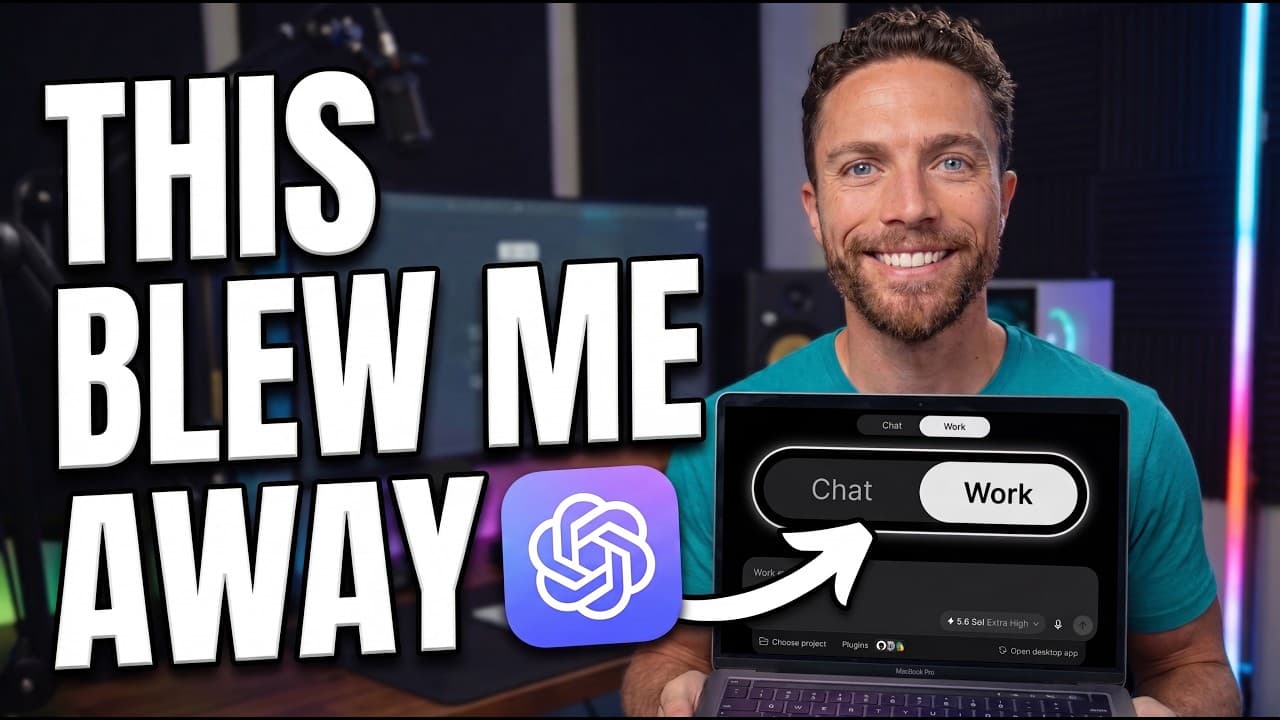
영상은 챗GPT 워크를 기술 지식이 없는 사람도 쓸 수 있는 강력한 도구로 소개하면서, 많은 사람이 한 번 열어 보고 핵심을 놓친 채 닫아 버린다고 지적한다. 워크는 웹과 모바일에서도 쓸 수 있지만, 진행자는 기능을 온전히 쓰려면 데스크톱 앱이 가장 낫다고 말한다. 앱 안에서는 워크, 코덱스, 일반 채팅이라는 세 가지 도구를 오갈 수 있다.
가장 먼저 확인할 설정은 권한이다. 승인 요청으로 두면 외부 파일을 수정하거나 인터넷을 쓸 때마다 사용자에게 허락을 구하고, 한 단계 완화하면 위험해 보이는 동작에만 확인을 받는다. 컴퓨터의 모든 파일과 인터넷에 제한 없이 접근하는 전체 권한도 있지만 진행자는 신중하게 쓰라고 당부한다. 오른쪽 슬라이더로는 속도와 지능, 사용량 소모 사이의 균형을 조절한다.
워크의 중심은 프로젝트다. 프로젝트는 작업을 한곳에 모아 정리해 줄 뿐 아니라, 내 컴퓨터의 특정 폴더와 연결된다. 영상에서는 월별 예산과 지출 내역 파일이 든 예산 폴더를 프로젝트로 지정한 뒤, 그 파일들을 근거로 지출 보고서 엑셀 파일과 예산을 시각화한 프레젠테이션을 만들게 한다. 결과물은 앱 안에서 미리 볼 수도 있고, 원래 폴더에 그대로 저장된다.
컴퓨터 밖의 정보가 필요하면 플러그인을 연결한다. 지메일 플러그인을 붙여 받은 편지함에서 중요한 메일을 골라 답장 초안까지 작성하게 하되 발송은 사용자가 직접 하도록 남겨 둘 수 있고, 같은 작업을 매일 아침 8시에 실행하도록 예약할 수도 있다. 다만 예약 작업이 돌아가려면 컴퓨터가 켜져 있고 앱이 열려 있어야 한다.
이 밖에도 앱에 내장된 브라우저로 검색 과정을 실시간으로 지켜보거나 보고 있는 페이지를 그대로 요약하게 할 수 있고, 만든 결과를 나만 보는 링크나 공개 웹사이트로 발행할 수 있다. 진행자는 워크와 일반 채팅의 차이를 목적으로 구분한다. 설명과 아이디어가 필요하면 채팅, 완성된 산출물이 필요하면 워크다.
주요 인사이트
- 권한 설정이 사실상 안전장치 역할을 한다. 처음에는 매번 승인을 요구하는 단계로 두고, 도구의 동작 방식에 익숙해진 뒤 단계적으로 자율성을 넓히는 접근이 합리적이다.
- 폴더를 프로젝트로 연결하는 구조 덕분에 결과물이 채팅 창 안에 갇히지 않는다. 작업이 끝나면 파일이 내 컴퓨터의 원래 폴더에 그대로 생성되므로 기존 업무 흐름을 바꾸지 않아도 된다.
- 예약 작업과 스킬은 성격이 다르다. 예약은 언제 실행할지를, 스킬은 어떤 방식으로 만들지를 고정한다. 두 가지를 함께 쓰면 반복 업무의 시점과 형식을 모두 자동화할 수 있다.
- 웹과 모바일에서는 로컬 파일에 접근할 수 없다는 제약이 있다. 대신 모바일 앱의 원격 기능으로 켜져 있는 데스크톱 앱에 연결하면 밖에서도 프로젝트 파일을 다루는 작업을 시작할 수 있다.
- 사용량 한도가 워크와 채팅으로 분리돼 있다는 점은 실사용에서 중요한 정보다. 브레인스토밍처럼 가벼운 대화를 채팅으로 돌리면 정작 필요한 순간에 워크 한도를 남겨 둘 수 있다.
자주 묻는 질문
챗GPT 워크와 일반 채팅은 무엇이 다른가요?
워크에서 시작한 것은 작업, 채팅에서 시작한 것은 대화로 취급됩니다. 워크는 컴퓨터의 파일과 폴더, 내장 브라우저, 사이트 발행 같은 도구를 더 많이 쓸 수 있어 긴 조사나 다단계 분석, 파일 생성에 적합하고, 채팅은 질문과 설명, 아이디어 주고받기에 적합합니다.
예약 작업을 걸어 두면 컴퓨터를 꺼도 실행되나요?
아닙니다. 영상은 예약한 작업이 실행되려면 연결된 컴퓨터가 켜져 있고 챗GPT 데스크톱 앱이 열려 있어야 한다고 설명합니다. 모바일 앱의 원격 기능으로 데스크톱에 연결할 때도 같은 조건이 필요합니다.
스킬은 어떤 경우에 만들면 좋은가요?
같은 지시를 반복해서 입력하고 있거나, 만들어진 결과물의 형식이 마음에 들어 다시 쓰고 싶을 때입니다. 영상에서는 완성된 프레젠테이션의 글꼴과 색 구성을 스킬로 저장한 뒤, 이후 슬래시 명령으로 그 이름을 불러 같은 스타일의 자료를 다시 만들어 냅니다.
원문과 출처
이 글은 원본 영상의 자막을 바탕으로 한국어 독자를 위해 요약했습니다. 전체 맥락과 최신 정보는 원문에서 확인하세요.
YouTube 원본 영상 보기 ↗