AI VIDEO BRIEFING
AI 슬라이드 자동 생성 워크플로: 프롬프트로 발표 자료 만들기(Prezi AI 시연)
손으로 만들면 몇 시간 걸리는 발표 슬라이드를 AI가 프롬프트 한 줄로 생성한다. 한 크리에이터의 Prezi AI 시연을 통해 AI 슬라이드 제작 워크플로와 장단점을 정리했다.
핵심 메시지
쉽게 이해하기
영상 제작자인 발표자는 데이터 사이언스·AI 엔지니어링 주제로 매주 영상을 만드는데, 가장 느린 작업이 녹화나 대본이 아니라 ‘보기 좋고 브랜드에 맞는 슬라이드 만들기’였다고 말한다. 콘텐츠 자체는 한 시간이면 되지만 슬라이드는 최소 세 시간이 걸린다는 것이다. 그는 이 병목을 AI 슬라이드 도구(영상에서는 Prezi AI)로 해결하는 과정을 시연한다.
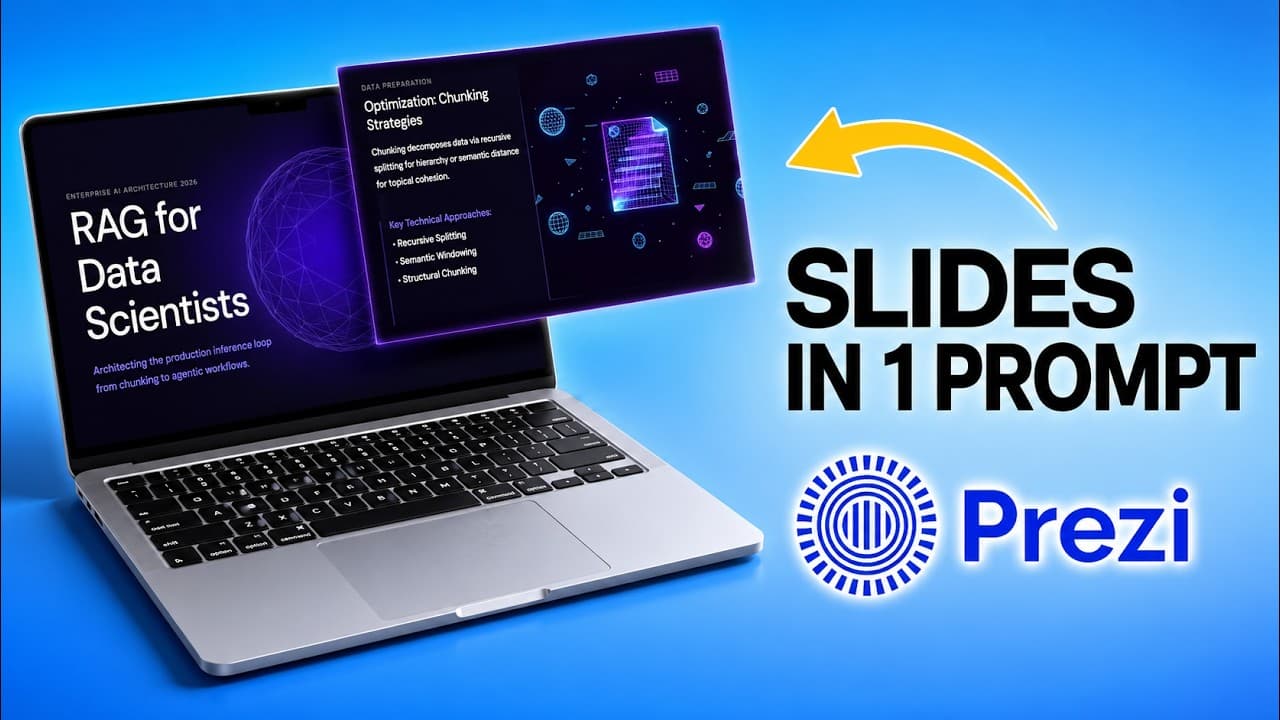
워크플로는 단순하다. 브라우저 대시보드에서 만들고 싶은 내용을 프롬프트로 입력하면 된다. 예시로 그는 ‘데이터 과학자를 위한 RAG(검색 증강 생성)와 청킹·임베딩 설명’을 요청했고, 도구는 이전에 쓰던 디자인 테마를 기억해 적용한 뒤 약 1분 만에 12장짜리 깔끔한 슬라이드를 생성했다.
수정은 대화형이다. 왼쪽 채팅창에 원하는 바를 입력하면 반영되며, 여러 디자이너·테마 중에서 골라 다시 생성하거나 특정 색·이미지를 넣어 브랜드에 맞출 수 있다. 마음에 들지 않으면 버전 기록에서 이전 리비전으로 몇 초 만에 되돌릴 수 있어 시도의 부담이 적다.
생성 결과는 정적인 슬라이드가 아니라 편집 가능한 캔버스다. 각 요소를 클릭해 크기·글꼴·색·배경을 바꾸고, 앞뒤 레이어를 조정하고, 차트 자리에 자신의 스크린샷을 끌어다 놓을 수 있다. 슬라이드 단위로 ‘내용을 요약해줘’, ‘슬라이드 3 뒤에 청킹 전략 상위 3가지를 설명하는 슬라이드를 추가해줘’ 같은 지시도 가능하며, 위치를 구체적으로 지정할수록 실수가 줄어든다.
발표 모드에서는 슬라이드가 시네마틱하게 전환되고, 슬라이드 위에서 요소를 가리키며 설명하거나 자기 모습을 겹쳐 촬영할 수 있다. 퀴즈나 내레이션 영상 생성, 링크 공유·팀 협업도 지원한다. 다만 PDF·PPT로 내보내면 모션 효과는 사라진다는 한계가 있는데, 모션은 직접 발표할 때 빛을 발하고 파일로 배포할 때는 큰 문제가 되지 않는다.
주요 인사이트
- AI 슬라이드 도구의 진짜 이점은 ‘완성본 자동화’가 아니라 ‘초안 시간 단축’이다. 초안을 빠르게 받고 사용자가 다듬는 구조가 핵심이다.
- 프롬프트를 구체적으로 줄수록, 그리고 위치·범위를 명확히 지정할수록 첫 결과물이 의도에 가까워진다.
- 버전 기록과 요소 단위 편집은 ‘AI가 만든 것을 사람이 통제한다’는 감각을 유지시켜, 도구를 로봇처럼 뻣뻣하지 않게 만든다.
- 시네마틱 모션은 발표 상황에 최적화된 기능이며, 정적 배포(PDF·PPT)에서는 사라진다는 점을 미리 알고 용도를 나눠야 한다.
- RAG·청킹 같은 기술 주제도 예시로 다뤄지는데, 도구가 주제 구조를 잡아 주는 만큼 사용자는 정확성 검토와 맥락화에 집중하면 된다.
자주 묻는 질문
AI 슬라이드 도구는 무엇을 자동화하나?
프롬프트로 주제를 설명하면 디자인 테마가 적용된 초안 덱을 몇 분 안에 생성한다. 이후 채팅으로 내용·디자인을 수정하고 요소를 직접 편집하는 방식으로, 특히 초안 제작 시간을 크게 줄여 준다.
생성된 슬라이드를 얼마나 자유롭게 고칠 수 있나?
각 요소를 클릭해 크기·글꼴·색·배경을 바꾸고 레이어를 조정하거나 이미지를 끌어다 넣을 수 있으며, 슬라이드 단위로 요약·추가 같은 프롬프트 편집도 가능하다. 버전 기록으로 이전 상태로 즉시 되돌릴 수도 있다.
내보내기에서 주의할 점은?
PDF나 PPT(PowerPoint)로 내보내면 시네마틱 모션 효과가 사라지고 정적 슬라이드가 된다. 모션은 직접 발표할 때 유용하므로, 발표용과 배포용을 구분해 활용하는 것이 좋다.
원문과 출처
이 글은 원본 영상의 자막을 바탕으로 한국어 독자를 위해 요약했습니다. 전체 맥락과 최신 정보는 원문에서 확인하세요.
YouTube 원본 영상 보기 ↗