AI VIDEO BRIEFING
Claude 사용법 2026: 채팅·코워크 구분과 프로젝트, 커넥터, 스킬 설정 가이드
몇 주 사이 크게 바뀐 Claude를 처음 여는 사람을 위한 안내. 대화가 목적인 채팅과 작업이 목적인 코워크의 차이, 프로젝트와 커넥터 설정, 반복 업무를 스킬로 저장해 예약 실행하는 법, 모델 선택과 사용량 한도까지 차례로 정리했다.
핵심 메시지
쉽게 이해하기
영상은 최근 몇 주 사이 기능이 대거 추가된 Claude를 처음 접하는 사람을 대상으로 한다. 발표자는 일주일만 지난 튜토리얼도 이미 맞지 않을 만큼 화면과 구조가 바뀌었다며, 계정을 만드는 단계부터 차례로 짚는다. 무료로도 써볼 수 있지만 본격적으로 쓸 생각이라면 유료 플랜을 권하는데, 이 영상에서 다루는 코워크와 디자인 기능이 그 플랜에 포함되기 때문이다.
가장 먼저 손봐야 할 것은 설정이다. '기능' 항목에서 대화 기록 검색과 대화 이력 기반 메모리 생성을 켜두면 시간이 지날수록 답변이 사용자에게 맞춰진다. 다른 AI 서비스를 쓰던 사람은 가져오기 기능으로 기존 메모리를 옮겨올 수 있다. '일반' 항목의 지침란에는 자신의 직업, 사용 목적, 원하는 답변 방식 같은 기본 정보를 몇 분만 적어두면 이후 모든 대화가 그 전제 위에서 시작된다.
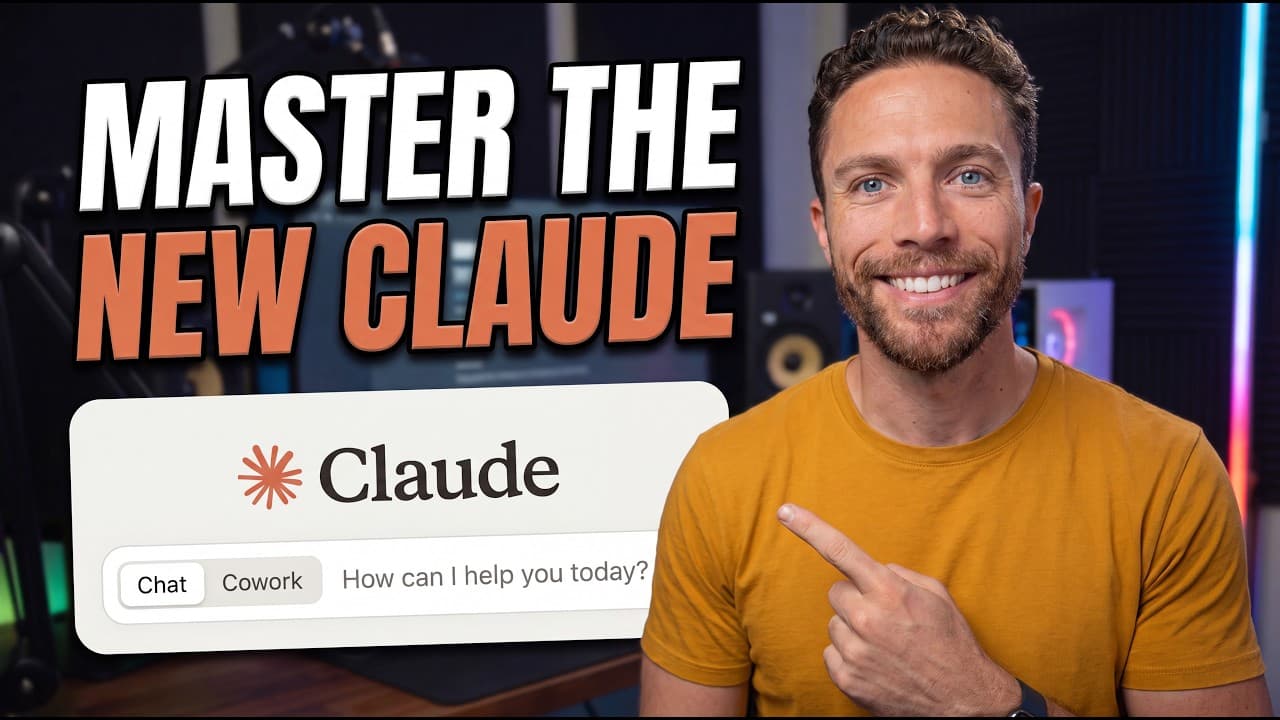
홈 화면은 채팅과 코워크 두 갈래로 나뉜다. 발표자는 이를 '대화 자체가 목적이면 채팅, 결과물을 만들어 받는 것이 목적이면 코워크'로 구분한다. 예를 들어 수면을 최적화하는 방법을 물어보고 답을 주고받는 것은 채팅이고, 최신 연구와 사례를 찾아 HTML 발표 자료로 정리해 오라고 시키는 것은 코워크다. 두 모드는 지침, 프로젝트, 커넥터, 스킬을 모두 공유하며 같은 목록에 기록이 남는다.
프로젝트는 하나의 주제를 중심으로 대화와 파일, 지침, 메모리를 묶어두는 공간이다. 발표자는 인보이스 발행용 프로젝트를 예로 들며, 프로젝트 안에서 시작한 모든 작업에 동일한 출력 규칙이 적용되고 PDF·문서·깃허브·구글 드라이브의 자료를 참고 자료로 붙일 수 있다고 설명한다. 자주 쓰는 프로젝트와 대화는 고정해 사이드바에 남겨둘 수 있다.
커넥터와 스킬은 반복 업무를 넘기는 핵심 장치다. 영상에서는 Gmail과 노션을 연결해 둔 상태에서 '메일함에서 영업 리드 관련 새 소식을 찾아 노션 CRM을 갱신하고 보고하라'는 작업을 코워크에 맡긴다. 그리고 그 흐름을 그대로 스킬로 저장해 다음부터는 슬래시 명령 한 번으로 부르고, 매일 아침 9시에 자동 실행되도록 예약까지 건다. 예약된 작업은 별도 목록에서 일시정지·수정·삭제할 수 있다.
주요 인사이트
- 모드를 잘못 골라도 큰 문제는 없지만, 어떤 일을 어느 쪽에 맡길지 감각이 생길수록 결과가 좋아진다는 점에서 채팅과 코워크의 구분은 단순한 UI 차이가 아니라 사용법의 핵심이다.
- 커넥터가 붙는 순간 Claude는 답을 말해주는 도구에서 내 계정의 데이터를 읽고 쓰는 도구로 성격이 바뀐다. 그만큼 어떤 도구를 연결할지, 어디까지 권한을 줄지는 사용자가 의식적으로 정해야 한다.
- 반복 작업을 스킬로 저장하고 일정에 태우는 흐름은 '매번 같은 프롬프트를 다시 쓰는' 비효율을 없앤다. 프롬프트를 잘 쓰는 것보다 잘 쓴 프롬프트를 자산으로 남기는 쪽이 실질적인 이득이 크다.
- 사용량 한도는 세션 단위와 주 단위로 나뉘어 있고 채팅과 코워크가 이를 공유한다. 발표자는 대부분의 사용자에게 Sonnet을 기본으로 두고 복잡한 작업에만 상위 모델을 쓰라고 권한다.
- 데스크톱 앱의 코워크가 로컬 폴더를 직접 읽고 쓸 수 있다는 점은 강력하지만, 그 작업을 휴대폰에서 이어보려면 컴퓨터가 켜져 있고 앱이 떠 있어야 한다는 제약이 따른다.
자주 묻는 질문
Claude의 채팅과 코워크는 무엇이 다른가요?
채팅은 질문과 답변을 주고받는 대화 자체가 목적일 때 쓰고, 코워크는 자료를 찾아 문서나 발표 자료를 만들어 오는 것처럼 실제 작업을 대신 시킬 때 씁니다. 영상에서는 수면 최적화 방법을 물어보는 것은 채팅, 관련 연구를 조사해 HTML 보고서를 만들어 오라고 지시하는 것은 코워크의 예로 들었습니다. 두 모드는 같은 지침·프로젝트·커넥터·스킬을 공유하며 기록도 한 목록에 함께 쌓입니다.
커넥터를 붙이면 무엇을 할 수 있나요?
커넥터는 Gmail, 구글 드라이브, 캘린더, 노션 같은 외부 도구를 Claude와 연결하는 기능입니다. 연결하면 Claude가 해당 앱 안의 정보를 읽을 수 있고, 경우에 따라 그 앱에 쓰기도 할 수 있습니다. 영상에서는 Gmail에서 영업 리드 관련 새 메일을 찾아 노션에 만들어 둔 CRM 표를 갱신하고 유망한 건에 코멘트를 다는 작업을 커넥터를 통해 수행했습니다.
어떤 모델을 기본으로 쓰는 게 좋나요?
발표자는 대부분의 사람에게 Sonnet을 기본값으로 삼으라고 권합니다. 성능과 비용의 균형이 좋기 때문입니다. 더 복잡한 작업에는 Opus로 올리고, 매일·매주 한도를 겨우 넘기는 수준으로 가볍게 쓴다면 Opus를 기본으로 둬도 된다고 설명합니다. 목록 맨 아래의 Haiku는 가장 가벼운 모델이라 한도 소모가 느리고, 가장 강력한 모델일수록 한도를 빠르게 소모합니다.
데스크톱 앱에서 시작한 작업을 휴대폰에서 이어볼 수 있나요?
작업이 완전히 클라우드에서만 돌아간다면 가능합니다. 예를 들어 Gmail의 내용을 노션으로 옮기는 작업은 모두 클라우드에서 처리되므로 노트북을 닫아도 휴대폰에서 확인할 수 있습니다. 반면 내 컴퓨터 폴더의 파일을 읽거나 수정하는 작업이라면 컴퓨터가 켜져 있고 Claude 데스크톱 앱이 실행 중이어야 다른 기기에서 그 작업을 볼 수 있습니다.
원문과 출처
이 글은 원본 영상의 자막을 바탕으로 한국어 독자를 위해 요약했습니다. 전체 맥락과 최신 정보는 원문에서 확인하세요.
YouTube 원본 영상 보기 ↗