AI VIDEO BRIEFING
Claude 사용법 4단계 가이드 — 웹·데스크톱 앱·코워크·Claude Code
브라우저로만 쓰던 Claude의 나머지 90%를 여는 법. 웹, 데스크톱 앱, 코워크, Claude Code 네 단계의 기능과 차이를 하나씩 정리하고, 내 작업에 실제로 맞는 버전을 고르는 기준까지 실용적으로 짚었다.
핵심 메시지
쉽게 이해하기
많은 사람이 Claude를 브라우저 탭에서만 쓰지만, 영상은 그것이 실제 기능의 약 10%에 불과하다고 말한다. 웹, 데스크톱 앱, 코워크, Claude Code로 이어지는 네 단계 지도를 제시하며, 핵심 원칙은 '가장 강력한 버전'이 아니라 '내가 실제로 하는 일에 맞는 버전'을 고르는 것이다.
레벨1은 웹(claude.ai)으로 일상 채팅 작업의 약 80%를 담당한다. 상단의 모델 선택기로 일상용 Sonnet과 어려운 추론용 Opus를 고르고, thinking·effort 토글을 조절할 수 있다. effort는 기본값 low에서 high·max로 올리면 모델이 단계별로 추론을 보여준다. 사이드바의 프로젝트는 전용 메모리와 파일을 가진 폴더처럼 작동하고, 아티팩트 패널은 웹페이지·차트 같은 구조화된 결과를 옆에서 보여준다. claude.ai/design과 설정의 instructions 기능도 소개된다.
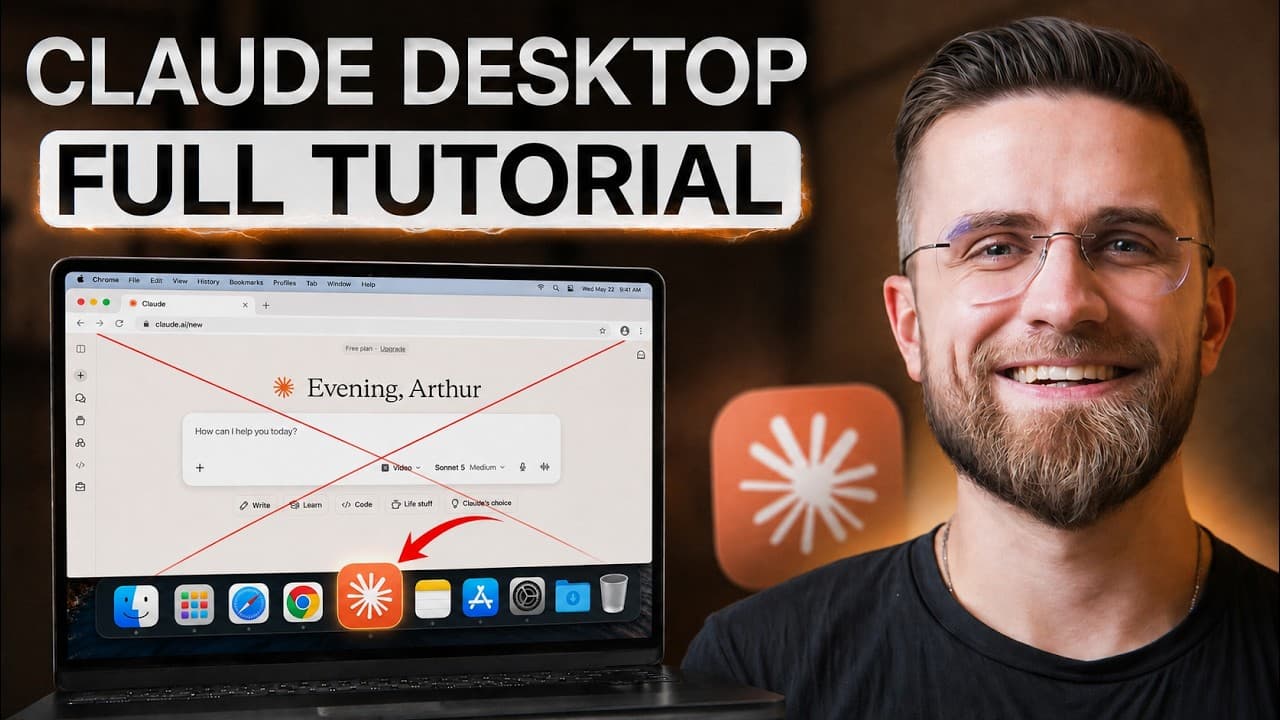
다만 웹은 내 컴퓨터에 접근하거나 자체적으로 자동화를 돌리지 못하고, 관리하지 않으면 세션 간 맥락이 초기화된다. 레벨2 데스크톱 앱(claude.ai/download, 무료)은 Chat·Co-work·Code 세 탭을 제공한다. 여기서 스킬이 진가를 발휘해, 데스크톱 확장을 통해 로컬 데이터베이스·파일시스템·데스크톱 앱에 접근하고, 슬래시로 스킬을 불러오며, Google Drive·Gmail·Slack 같은 커넥터 및 음성 모드와 결합된다.
레벨3 코워크는 폴더를 지정하면 그 안의 파일을 읽고 편집·생성·재구성한다. 영상에서는 어질러진 다운로드 폴더를 유형별로 정리하고 스크린샷 이름을 내용 기반으로 바꾸거나, 이력서와 두 개의 채용공고로 맞춤 커버레터 두 통을 2분 안에 만든다. 코워크는 격리된 환경에서 실행되며 파괴적인 작업 전에 확인을 요청한다.
레벨4 Claude Code는 두 갈래다. 데스크톱 앱의 코드 탭은 터미널 없이 프로젝트 폴더를 지정해 변경 사항을 diff로 보여주고 승인 후 적용하며 GitHub와 100개 이상의 MCP 도구에 연결된다. 터미널 버전은 같은 에이전트를 명령어로 다루는 개발자용이다. 이어 브라우저 사이드바로 텍스트를 요약해 주는 Chrome 확장과, 어떤 단계를 언제 쓸지 정리한 의사결정 프레임워크로 마무리한다.
주요 인사이트
- effort 설정을 high·max로 올리면 Claude가 실제로 단계별 추론을 수행하므로, 어려운 작업에서만 켜고 일상 대화에서는 low로 두는 편이 효율적이다.
- 같은 스킬이라도 브라우저에서는 텍스트 답변에 그치지만, 데스크톱에서는 코워크와 결합해 파일 생성·폴더 정리 같은 실제 결과를 만들어낸다.
- 코워크는 전체 컴퓨터가 아니라 지정한 한 폴더에만 접근 권한을 주고 작업을 실시간으로 지켜볼 수 있어 위험을 통제할 수 있다.
- 데스크톱 코드 탭이 터미널 버전 기능의 약 90%를 처리하므로, 터미널이 익숙하지 않은 사용자는 굳이 터미널 버전을 배울 필요가 없다.
자주 묻는 질문
Claude 데스크톱 앱은 유료인가?
영상에 따르면 데스크톱 앱은 무료로 내려받아 기존 계정으로 사용할 수 있고 설치에는 약 60초가 걸린다.
코워크가 파일을 잘못 건드릴까 걱정된다면?
코워크는 격리된 환경에서 실행되고 파괴적인 작업 전에 확인을 요청하며, 전체 컴퓨터가 아니라 선택한 폴더에만 접근하므로 실시간으로 지켜보며 통제할 수 있다.
터미널을 몰라도 Claude Code를 쓸 수 있나?
데스크톱 앱의 코드 탭은 터미널 없이 프로젝트 폴더를 지정해 변경 사항을 diff로 확인·승인하는 방식이라, 터미널 버전 기능의 약 90%를 명령어 없이 사용할 수 있다.
원문과 출처
이 글은 원본 영상의 자막을 바탕으로 한국어 독자를 위해 요약했습니다. 전체 맥락과 최신 정보는 원문에서 확인하세요.
YouTube 원본 영상 보기 ↗