AI VIDEO BRIEFING
NotebookLM 인포그래픽 오류 수정법: ChatGPT로 깨진 글자 바로잡기
NotebookLM의 detailed 인포그래픽에서 자주 생기는 오타와 뒤죽박죽 글자를, ChatGPT에 이미지를 넣고 '오류를 고쳐 그대로 다시 생성'시키는 간단한 방법으로 해결하는 요령을 정리했다.
핵심 메시지
쉽게 이해하기
NotebookLM은 구글이 만든 도구로, 주제별 노트북에 다양한 형식의 자료를 넣으면 그 자료에 근거해 답을 주고 출처를 정확히 표시해 준다. 좋은 자료를 쓰면 환각이 크게 줄어드는 것이 장점이며, 스튜디오 패널에서는 퀴즈·마인드맵·팟캐스트·데이터 표·영상 개요와 함께 이 영상의 주제인 인포그래픽을 만들 수 있다.
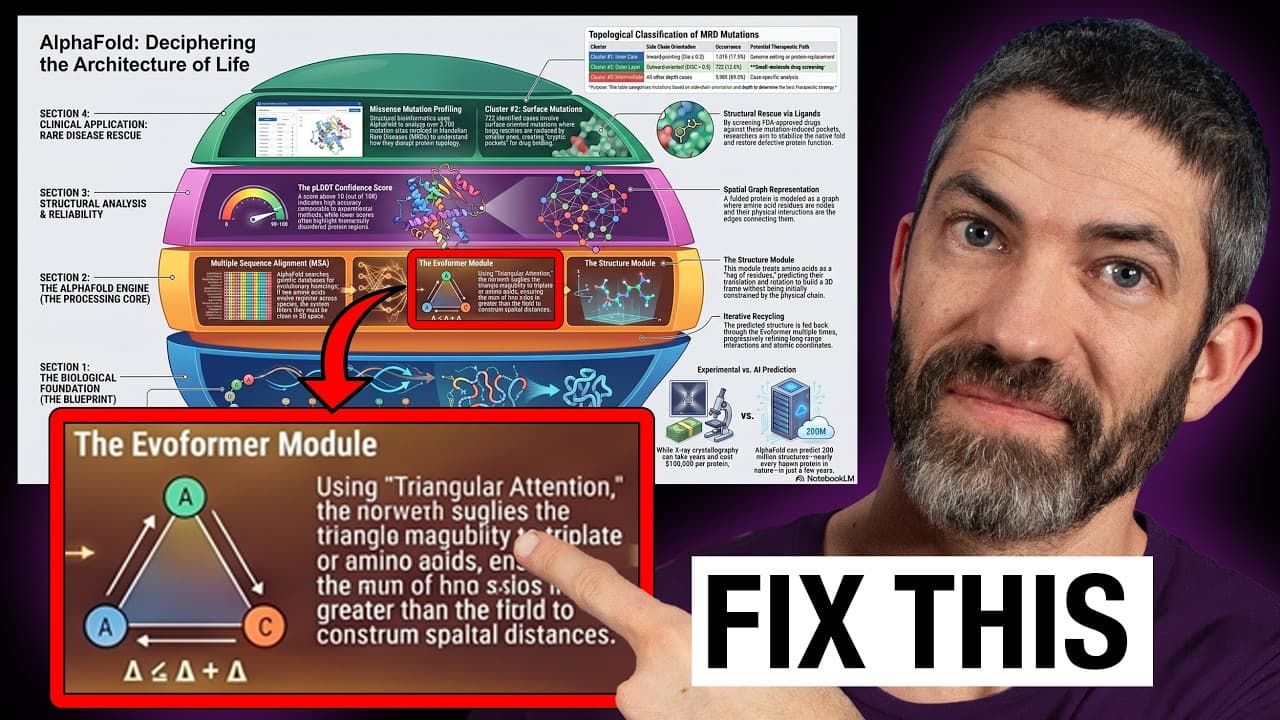
인포그래픽은 concise·standard·detailed 세 단계로 만들 수 있다. concise는 거의 항상 완벽하고 standard도 대부분 완벽하지만, 아직 베타인 detailed에서는 문제가 생긴다. 영상의 예시에서는 'altitude'가 'aftitude'로, 'NASA'의 S가 잘못 나오는 식의 오타가 있었고, 모든 소스를 선택해 정보량이 늘자 거의 읽을 수 없을 만큼 글자가 뒤죽박죽되는 경우도 나왔다.
슬라이드 덱 기능에는 플랫폼 안에서 바로 편집하는 기능이 있지만 인포그래픽에는 아직 없어, 다른 곳에서 고쳐야 한다. 영상은 먼저 Canva의 magic layers를 소개한다. 이 기능은 납작하게 합쳐진 AI 디자인을 편집 가능한 레이어로 분리해 단순한 디자인에서는 매우 잘 작동하지만, 복잡한 인포그래픽에서는 텍스트를 어떻게 처리할지 몰라 지워버리거나 폰트를 바꾸고 요소를 삭제해 제대로 되지 않았다.
핵심 해법은 ChatGPT다. 인포그래픽을 넣고 '이 인포그래픽을 그대로, 단 모든 텍스트 오류를 고쳐서 생성하라'는 간단한 프롬프트만으로 충분했다. 단순한 예시는 첫 시도에 오타가 고쳐졌고(원본보다 대비가 약간 높아지는 경향은 있음), 거의 읽을 수 없던 복잡한 예시도 의미가 통하도록 정리됐다. 특정 부분만 select 도구로 지정해 '이 단어가 틀렸다'고 알려줄 수도 있다.
한계도 있다. 한 섹션을 고치면 다른 섹션에 오류가 다시 생기곤 하는데, 이때는 두 결과를 내려받아 이미지 편집 도구에서 합치거나, 더 나은 방법으로 결과물을 다시 ChatGPT에 넣어 전체를 재생성하면 된다. 영상은 코믹·카와이·애니메이션 등 다양한 스타일에서 보통 두 번의 시도로 오류가 모두 잡혔다고 전한다.
주요 인사이트
- ChatGPT는 인포그래픽의 일부를 '편집'하는 것보다 전체를 다시 '생성'하는 데 훨씬 강하다. 그래서 부분 수정으로 새 오류가 생기면, 고친 이미지를 다시 통째로 생성시키는 편이 더 깔끔하다.
- ChatGPT의 사고 과정은 단순한 오타뿐 아니라 내용의 정확성까지 점검한다. 영상에서는 '곁사슬 30개'를 20개로, 수치나 단어 선택을 더 말이 되는 쪽으로 바로잡는 모습이 관찰됐다.
- 이 방법은 유료 ChatGPT뿐 아니라 무료 계정에서도 같은 프롬프트로 거의 같은 품질이 나왔다.
- 그냥 ChatGPT에서 처음부터 만들면 되지 않냐는 물음에, 발표자는 저장해 둔 소스와 정리된 노트북 등 NotebookLM의 다른 기능 덕분에 생성은 NotebookLM에서 하고 수정만 ChatGPT로 하는 흐름을 선호한다고 답한다.
자주 묻는 질문
NotebookLM 인포그래픽에서 오류는 주로 언제 생기나?
concise와 standard 단계에서는 텍스트가 거의 완벽하지만, 아직 베타인 detailed 단계에서 오타와 깨진 글자가 자주 생긴다. 특히 여러 소스를 한꺼번에 선택해 정보량이 많아질수록 오류가 늘어난다.
오류를 고치는 가장 효과적인 방법은?
ChatGPT에 인포그래픽 이미지를 넣고 '모든 텍스트 오류를 고쳐서 똑같이 다시 생성하라'고 시키는 것이다. 한 번에 완벽하지 않으면 그 결과를 내려받아 다시 ChatGPT에 넣어 전체를 재생성하면 된다.
Canva의 magic layers로는 안 되나?
단순한 디자인에서는 레이어와 텍스트가 잘 분리되어 직접 수정할 수 있어 유용하다. 다만 복잡한 인포그래픽에서는 텍스트를 지우거나 폰트를 바꾸고 요소를 삭제해 제대로 작동하지 않는다.
원문과 출처
이 글은 원본 영상의 자막을 바탕으로 한국어 독자를 위해 요약했습니다. 전체 맥락과 최신 정보는 원문에서 확인하세요.
YouTube 원본 영상 보기 ↗