AI VIDEO BRIEFING
PPT 자동 제작 AI 에이전트 슬라이드 마스터 사용법 - 클로드 코드와 ChatGPT 데스크톱 앱으로 회사 양식 슬라이드 만들기
챗봇에 PPT를 시켜도 회사 양식에 맞지 않는 이유와, 챗GPT·클로드 데스크톱 앱의 로컬 에이전트로 슬라이드를 자동 제작하는 방법을 정리했다. 무료 공개된 슬라이드 마스터 세팅부터 회사 템플릿 추가와 개량 요령까지 짚는다.
핵심 메시지
쉽게 이해하기
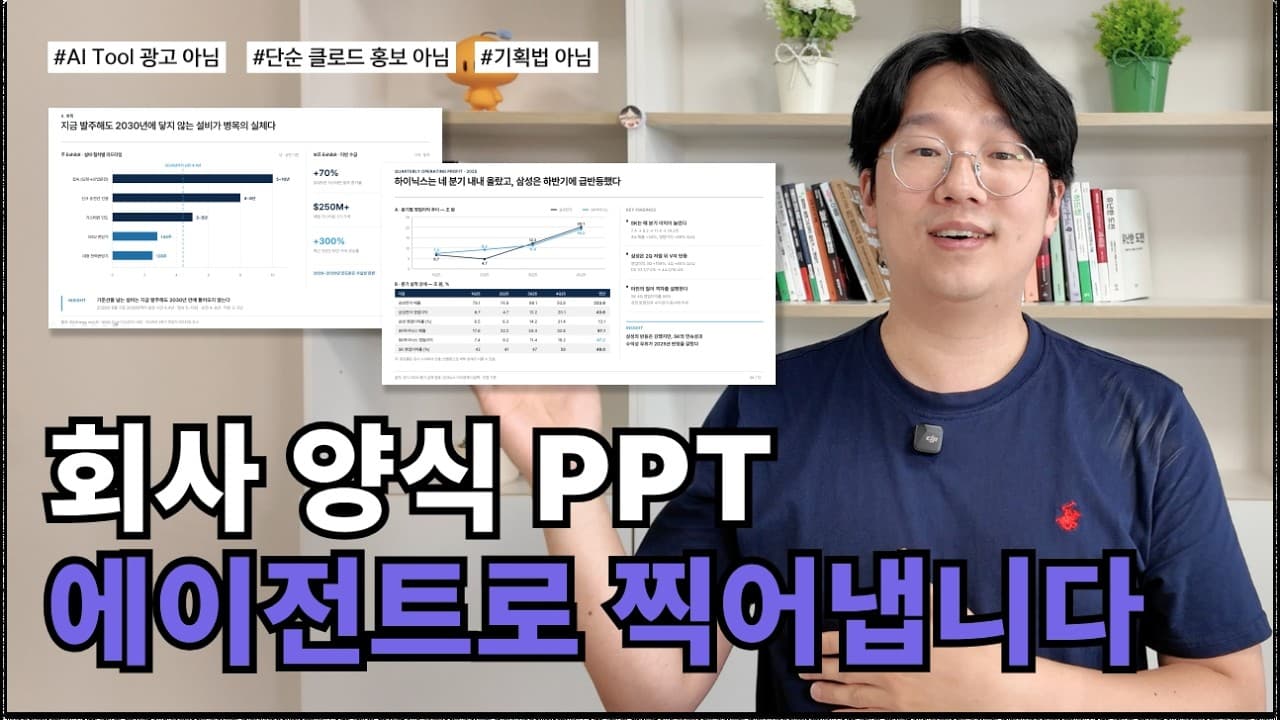
발표자는 챗GPT나 클로드에 "PPT 만들어줘"라고 시켰을 때의 불만에서 이야기를 시작한다. 회사 양식에 맞지 않고 완성도가 떨어지며, 다른 PPT 제작 도구들은 별도 구독료를 요구하거나 세부 내용을 고칠 수 없다는 한계가 있었다는 것이다. 그래서 챗GPT와 클로드의 데스크톱 앱에서 쓸 수 있는 PPT 전용 에이전트를 직접 만들었고, 이번 영상에서 이를 깃허브 링크로 무료 공개했다.
설치는 비개발자를 염두에 두고 설명된다. 깃허브는 원래 개발자 협업 도구지만 요즘은 에이전트와 스킬을 공유하는 플랫폼으로도 쓰이며, 에이전트라는 것도 결국 한 폴더 안의 파일 묶음일 뿐이라고 발표자는 정리한다. 컴퓨터에 빈 폴더를 하나 만들고 에이전트 도구에 깃허브 링크를 준 뒤 "이 저장소를 현재 폴더에 세팅해 줘"라고 요청하면 나머지는 알아서 처리된다. 발표자는 유료 구독을 하면서도 로컬 기반 에이전트 도구를 쓰지 않는다면 구독료의 절반은 버리는 셈이라고 말한다.
실제 생성 과정은 증권사 리서치 자료를 컨설팅 보고서 스타일로 시각화하는 사례와, 초등학교 6학년 과학 수업용 강의안을 만드는 사례로 시연된다. 에이전트는 정해진 절차를 따라 리서치와 구조 설계를 먼저 하고, 라이브 프리뷰 화면에서 템플릿과 이미지 옵션을 고르게 한 뒤 슬라이드를 완성한다. 결과물의 모든 요소와 차트는 사람이 직접 수정할 수 있는 형태로 남는다.
챗GPT 계열과 클로드 코드를 같은 과제로 비교한 대목도 있다. 발표자는 여러 번 만들어 본 경험상 디자인은 클로드 쪽이 조금 더 낫다고 평가하면서도, 챗GPT 쪽은 별도 세팅 없이 AI 이미지를 생성해 슬라이드에 넣어준다는 차이를 짚는다. 클로드 코드에서 같은 기능을 쓰려면 코덱스 CLI를 설치해 챗GPT 계정으로 한 번 로그인해 두면 되고, 이 경우 별도 API 비용 없이 계정의 이미지 생성 쿼터를 쓰게 된다.
영상 후반부는 '개량'에 할애된다. 회사 양식 추가는 챗GPT 쪽 템플릿 크리에이터 플러그인이나 클로드 디자인의 디자인 시스템 기능으로 만든 결과물을 에이전트에 템플릿으로 등록하는 방식으로 가능하다. 발표자 본인은 매번 거치는 프리뷰 단계를 생략하도록 파이프라인을 고쳐 텔레그램과 슬랙에서 바로 강의안을 뽑아 쓰고 있다고 소개한다. 다만 상세 리서치와 슬라이드별 디자인, 자체 검증을 모두 거치는 구조라 완성까지 시간이 오래 걸린다는 한계도 함께 밝힌다.
주요 인사이트
- 로컬 기반 에이전트 도구의 핵심 이점은 결과물만 받는 블랙박스가 아니라 동작 방식 자체를 사용자가 설계하고 피드백으로 고쳐 나갈 수 있다는 점이다.
- 슬라이드를 이미지가 아닌 SVG 코드로 그리게 하면 완성도를 높이면서도 사람이 나중에 요소 단위로 수정할 여지를 남길 수 있다.
- 에이전트에 바로 일을 시키기보다 먼저 대화형 모델과 전체 슬라이드 구성을 잡아두면 마음에 들지 않아 다시 만드는 일이 줄어든다.
- 템플릿을 그대로 유지하고 내용만 갈아 끼우는 작업은 디자인을 새로 만드는 작업과 별개의 스킬로 분리해 두는 편이 실무에 맞는다.
- 슬랙·텔레그램 연동이나 정기 실행 같은 확장 가능성이야말로 웹 챗봇 기반 PPT 도구와 로컬 에이전트를 가르는 지점이다.
자주 묻는 질문
개발자가 아니어도 이 에이전트를 쓸 수 있나?
영상은 비개발자를 기준으로 설명한다. 터미널 없이 챗GPT나 클로드의 데스크톱 앱만 설치하면 되고, 깃허브 링크를 그대로 붙여 "이걸 적용해 보고 싶은데 어떻게 하면 돼?"라고 물어보는 것만으로도 세팅이 진행된다고 안내한다.
클로드 코드에서도 AI 이미지를 슬라이드에 넣을 수 있나?
기본 상태에서는 되지 않는다. 코덱스 CLI라는 별도 프로그램을 설치하고 챗GPT 계정으로 한 번 로그인해 두면 그 계정의 이미지 생성 쿼터를 이용해 이미지를 만들어 슬라이드에 넣을 수 있고, 별도의 API 비용은 들지 않는다고 설명한다.
이 에이전트의 단점은 무엇인가?
상세 리서치를 하고 슬라이드를 하나씩 디자인한 뒤 결과물까지 스스로 검증하는 구조라 완성까지 시간이 오래 걸린다. 발표자는 시켜 놓고 다른 일을 하거나 여러 세션을 병렬로 돌린 뒤 결과를 합치는 방식을 권한다.
나만의 에이전트를 만들려면 어디서부터 시작해야 하나?
발표자는 백지에서 설계하기보다 벤치마킹할 에이전트나 스킬이 담긴 깃허브 저장소를 먼저 찾아보라고 권한다. 본인의 슬라이드 마스터도 널리 쓰이는 기존 저장소를 기반으로 기능을 덧붙이고 한국 상황에 맞게 손본 결과물이라고 밝힌다.
원문과 출처
이 글은 원본 영상의 자막을 바탕으로 한국어 독자를 위해 요약했습니다. 전체 맥락과 최신 정보는 원문에서 확인하세요.
YouTube 원본 영상 보기 ↗