AI VIDEO BRIEFING
노트북LM 2026 신기능 총정리 - 코드 실행부터 PPT·PDF·숏폼 영상 자동 생성까지
구글 노트북LM이 채팅 중심으로 재편되고 노트북마다 코드 실행 환경이 붙었다. 파워포인트와 차트가 담긴 PDF, 60초 숏폼 영상까지 만들어내는 새 기능 11가지를 실무 시연 사례와 함께 정리했다.
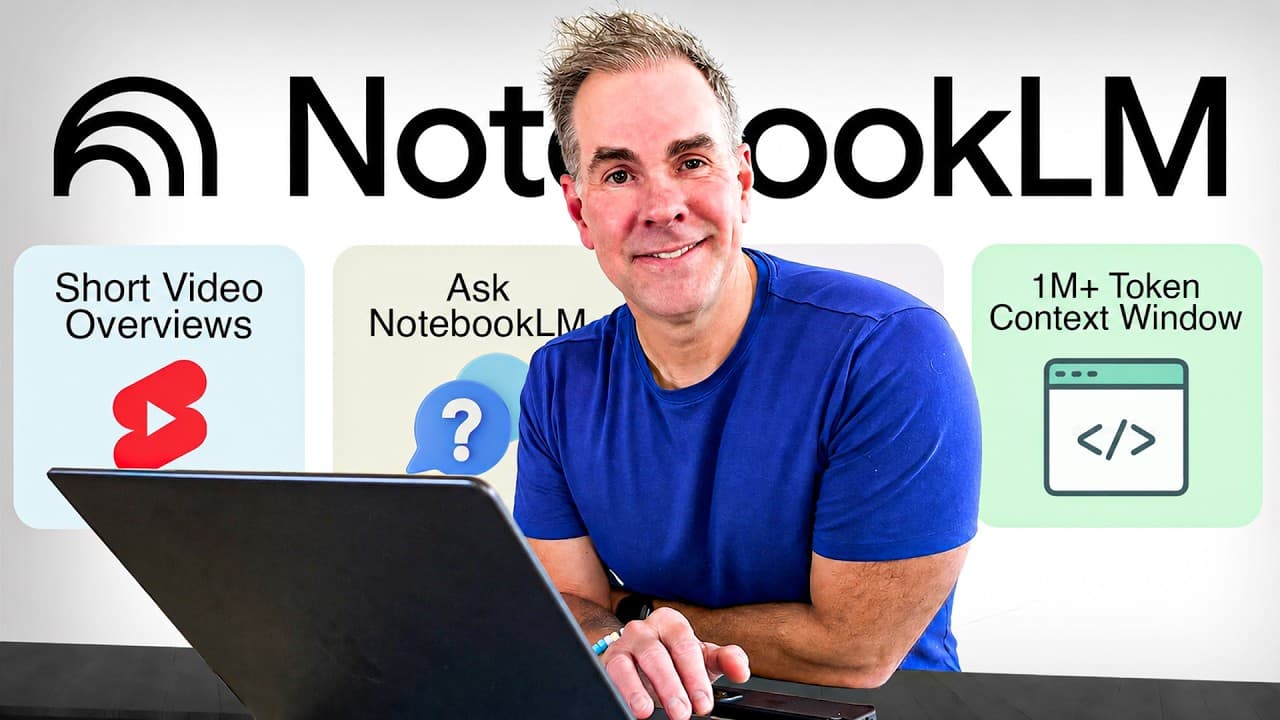
핵심 메시지
쉽게 이해하기
구글 노트북LM은 처음에는 '내가 올린 자료만 근거로 답하는 도구'로 알려졌다. 그런데 최근 몇 달 사이 성격이 꽤 달라졌다. 영상에서 릭 멀레디는 가장 큰 변화로 '채팅창이 작업의 중심이 된 것'을 꼽는다. 예전에는 먼저 파일이나 링크를 업로드해야 대화를 시작할 수 있었지만, 이제는 조사하고 싶은 주제를 떠오르는 대로 채팅창에 적으면 노트북LM이 스스로 자료를 찾아 요약하고, 참고한 출처들을 왼쪽 소스 목록에 그대로 편입해준다.
두 번째 변화는 눈에 잘 띄지 않지만 파급력이 크다. 이제 노트북 하나하나에 격리된 클라우드 컴퓨터가 딸려 있어서, 노트북LM이 내 데이터를 대상으로 실제 파이썬 코드를 작성하고 실행한다. 영상에 따르면 구글은 여기에 제미나이 3.5와 안티그래비티를 결합했고, 100가지가 넘는 내장 기능 묶음을 함께 제공한다. 아래에 이어지는 활용법 대부분은 결국 이 실행 환경 위에서 돌아간다.
실제 시연은 15개의 화상 질의응답 녹취록을 올려놓고 시작한다. 각 통화가 1시간 45분에서 2시간에 이르는 방대한 분량이다. 진행자는 '개별 코칭을 받은 사람을 모두 찾아내 각자의 사업상 난제와 제안된 해결책, 단계별 실행 계획을 정리한 뒤 슬라이드로 만들어 달라'고 요청한다. 그러자 하위 에이전트들이 분석을 나눠 맡고, 5분쯤 뒤 파워포인트나 키노트에서 바로 열어 고칠 수 있는 편집 가능한 발표 자료가 나왔다.
출력 형식의 폭도 넓어졌다. PNG와 SVG 이미지, PDF, 마크다운, 텍스트, CSV, JSON, 엑셀, 파워포인트가 모두 지원되고, 이미지 생성에는 나노 바나나를 쓸 수 있다. 진행자는 유튜브 알고리즘 조사 노트북에서 '상위 랭킹 요인 표와 막대그래프를 넣은 PDF 보고서를 만들고, 차트를 그릴 코드도 직접 작성해 실행해 달라'고 요청해 3분 만에 정돈된 보고서를 받았다. 만들어진 결과물을 다시 소스로 집어넣어 노트북 자체를 계속 두텁게 만드는 방식도 소개한다.
외부 도구와의 연결도 눈여겨볼 만하다. 서드파티 MCP를 쓰면 클로드 데스크톱 앱이나 클로드 코드에서 노트북LM의 노트북들을 직접 조회하고 새 노트북을 만들거나 오디오 요약을 요청할 수 있다. 다만 진행자도 구글이 공식 제공하는 MCP가 아니라는 점을 분명히 짚는다. 그리고 이 기능들 상당수는 제미나이 상위 요금제가 필요하다. 진행자는 구글 워크스페이스 기본 요금제에서 월 4달러 정도를 더 내고 업그레이드했다고 밝혔다.
주요 인사이트
- '자료를 넣고 물어보는 도구'에서 '자료로 결과물을 만들어내는 도구'로 성격이 바뀌었다. 코드 실행 환경이 붙는 순간 요약기가 아니라 작업 도구가 된다.
- 가장 실용적인 쓰임새는 아무도 정리하지 않은 비정형 자료 더미다. 몇 시간짜리 통화 녹취록 열다섯 개처럼 사람이 손대기 부담스러운 자료일수록 효용이 커진다.
- 채팅 역할 설정은 사실상 노트북별 커스텀 지침이다. 같은 자료라도 어떤 관점으로 읽어달라고 지시하느냐에 따라 결과물의 성격이 완전히 달라진다.
- 결과물을 다시 소스로 되먹임하면 노트북이 회를 거듭할수록 두터워진다. 일회성 질의가 아니라 누적되는 지식 기반으로 쓰는 접근이다.
- 서드파티 MCP는 편리하지만 공식 지원이 아니다. 업무 자료를 다루는 통로라면 누가 만들었고 어디로 데이터가 오가는지 먼저 확인하는 편이 안전하다.
자주 묻는 질문
노트북LM에서 코드 실행 기능은 어떻게 동작하나요?
영상 설명에 따르면 이제 노트북마다 격리된 클라우드 컴퓨터가 할당되어, 업로드한 데이터를 대상으로 실제 파이썬 코드를 작성하고 실행합니다. 구글이 제미나이 3.5와 안티그래비티를 결합해 뒤에서 돌리는 구조이며, 100가지가 넘는 내장 기능 묶음이 함께 제공됩니다. 슬라이드나 차트가 든 PDF를 만드는 작업도 이 실행 환경 위에서 이뤄집니다.
만들어진 발표 자료는 그대로 수정할 수 있나요?
네. 영상에서는 노트북LM이 다운로드 가능한 표준 파워포인트 파일을 생성해, 마이크로소프트 파워포인트나 키노트에서 바로 열어 편집할 수 있다고 안내합니다. 진행자는 15개 통화 녹취록에서 슬라이드 덱을 뽑아 실제로 열어 확인했고, 브랜드 색상 같은 지침을 미리 주면 그에 맞춰 만들 수도 있다고 설명합니다.
이 기능들을 쓰려면 유료 요금제가 필요한가요?
일부 기능은 그렇습니다. 진행자는 차트와 이미지가 포함된 슬라이드 덱 생성 같은 작업에는 제미나이 상위 요금제가 필요하다고 말합니다. 본인은 구글 워크스페이스 비즈니스 기본 요금제를 쓰다가 월 4달러 정도의 추가 비용으로 업그레이드했고, 그만한 값어치를 한다고 평가합니다.
문맥 창이 커진 것이 실제로 어떤 차이를 만드나요?
영상에서는 제미나이 3.5 기반으로 100만 토큰이 넘는 문맥 창을 쓸 수 있고, 이전 버전보다 대략 여덟 배 큰 규모라고 설명합니다. 그 덕분에 책 한 권 분량이나 조사 자료 폴더 전체를 한 번에 다루면서, 파일을 하나씩 따로 읽는 대신 자료 전체를 가로질러 종합한 답을 얻을 수 있습니다.
원문과 출처
이 글은 원본 영상의 자막을 바탕으로 한국어 독자를 위해 요약했습니다. 전체 맥락과 최신 정보는 원문에서 확인하세요.
YouTube 원본 영상 보기 ↗